Pixel-Art-Animations-Tutorial - Frame-by-Frame für Anfänger
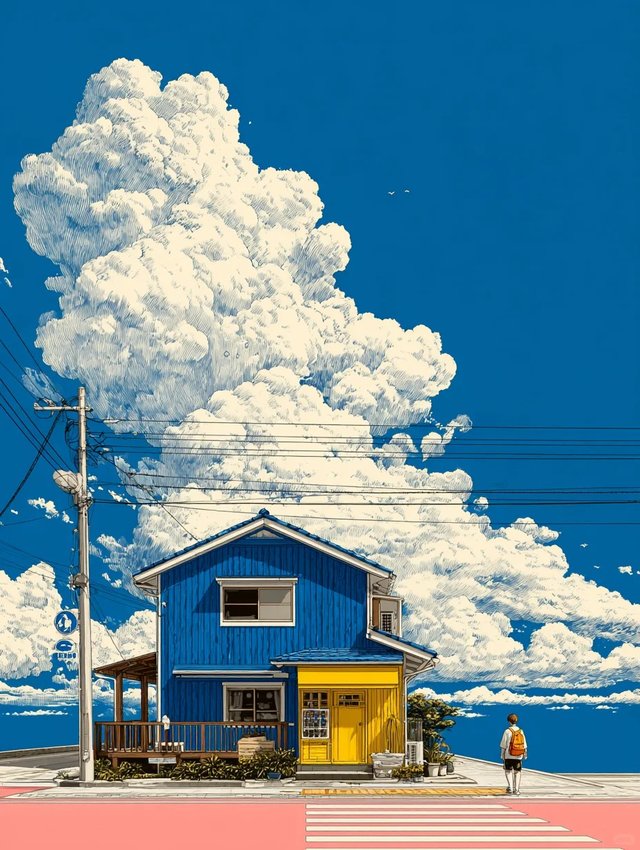
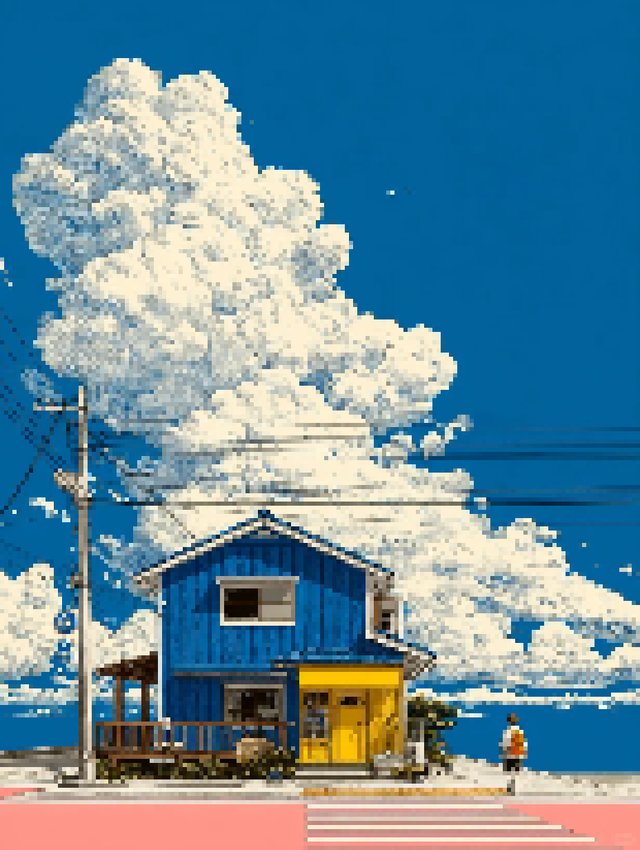
A focused walkthrough for turning images into cleaner pixel art.
Meistern Sie Pixel-Art-Animation mit unserem kompletten Frame-by-Frame-Tutorial. Lernen Sie Animationsprinzipien, Timing-Techniken und erstellen Sie Ihre ersten Pixel-Animationen.
Aktualisiert Oktober 2025 vom Pixel Art Village Team.
Einführung in die Pixel-Art-Animation
Pixel-Art-Animation ist die Technik, Bewegung durch Änderung sequenzieller Pixel-Bilder zu erzeugen. Wie die traditionelle Animation wird jeder Frame sorgfältig erstellt, um die Illusion von Bewegung zu erzeugen, wenn er in Sequenz abgespielt wird.
Warum ist Pixel-Art-Animation besonders?
- Effizienz: Benötigt weniger Ressourcen als 3D-Animation
- Ästhetik: Nostalgischer, charmanter Retro-Look
- Kontrolle: Volle Kontrolle über jeden Pixel
- Vielseitigkeit: Perfekt für Spiele, Icons und Web-Medien
Grundlagen der Animation
Frame-Rate (FPS)
Häufige FPS für Pixel-Art:
- 8 FPS: Sehr stilisierte, ruckelige Animation
- 12 FPS: Klassischer Retro-Spiel-Stil
- 24 FPS: Sanfte Standard-Animation
- 30 FPS: Sehr sanfte Animation
Allgemeine Regel: Weniger FPS = Mehr Retro-Ästhetik, Mehr FPS = Sanfter
Animationsprinzipien für Pixel-Art
- Quetschen und Strecken (Squash and Stretch)
- Antizipation
- Inszenierung (Staging)
- Direkte Aktion (Straight Ahead Action)
- Nachwirken (Follow Through)
- Langsames Ein- und Ausgehen (Slow In and Out)
- Bögen
- Sekundäre Aktion
- Timing
- Übertreibung
- Solides Zeichnen
- Anziehung (Appeal)
Einrichtung Ihres Animations-Arbeitsbereichs
Pixel-Art-Animations-Software
Kostenlose Optionen:
- Piskel: Web-basiertes Animationswerkzeug
- Pixel Art Village: Umwandlung und grundlegende Animation
- GIMP: Animations-Ebenen und Filter
Professionelle Optionen:
- Aseprite: Industriestandard für Pixel-Animation
- Photoshop: Timeline und Ebenen
- Spine: Skelett-basierte 2D-Animation (fortgeschritten)
Animations-Leinwand-Einrichtung
Empfohlene Größen:
- Icons: 16x16 bis 32x32 Pixel
- Spiel-Sprites: 32x32 bis 64x64 Pixel
- Charaktere: 64x64 bis 128x128 Pixel
- Vollständige Szenen: 256x256 Pixel oder mehr
Grundlegende Animationstechniken
1. Schleifen-Animation (Looping)
Schleifen-Animation ist die häufigste Technik in der Pixel-Kunst:
Schritte zum Erstellen einer Schleife:
- Erstellen Sie den ersten Frame (Key-Pose)
- Erstellen Sie den letzten Frame (muss mit dem ersten übereinstimmen)
- Füllen Sie die Zwischen-Frames
- Spielen Sie ab, um die Schleifen-Flüssigkeit zu überprüfen
Beispiel: Geh-Animation
Frame 1: Linker Fuß vorne, rechter Arm vorne
Frame 2: Neutrale Position, beide Füße zentriert
Frame 3: Rechter Fuß vorne, linker Arm vorne
Frame 4: Neutrale Position, beide Füße zentriert
2. Idle-Animation (Im Ruhezustand)
Schaffen Sie subtileres Leben für statische Charaktere:
Häufige Idle-Animations-Elemente:
- Atmung: Subtile Auf- und Abbewegung der Brust
- Augenblinzeln: Gelegentliches Blinzeln der Augen
- Schaukeln: Leichtes Schaukeln des Körpers
- Kleine Bewegungen: Subtile Gewichtsverlagerungen
Augenblinzeln-Technik:
- Frame 1: Augen vollständig geöffnet
- Frame 2: Augen halb geschlossen
- Frame 3: Augen fast geschlossen
- Frame 4: Augen halb geöffnet
- Frame 5: Augen vollständig geöffnet
3. Aktions-Animation
Für dynamische Bewegungen wie Angriffe, Sprünge oder Interaktionen:
Aktions-Animations-Struktur:
- Antizipation: Vorbereitung auf die Bewegung
- Aktion: Die Hauptbewegung
- Aufprall: Der Moment des Kontakts
- Erholung: Rückkehr zur neutralen Position
Beispiel: Einfache Angriffs-Animation
Frame 1: Neutrale Position (2 Frames)
Frame 2: Antizipation - leicht zurücklehnen (1 Frame)
Frame 3: Angriff nach vorne beginnen (1 Frame)
Frame 4: Aufprall - Arm vollständig gestreckt (1 Frame)
Frame 5: Erholung - leicht zurücklehnen (1 Frame)
Frame 6: Neutrale Position (2 Frames)
Detaillierter Leitfaden: Erstellen Ihrer ersten Animation
Projekt: Erstellen einer Augenblinzeln-Animation
Schritt 1: Entwerfen Sie Ihren Grund-Charakter
- Erstellen Sie ein einfaches Charakter-Design:
- Einfaches Gesicht mit großen Augen
- Halten Sie das Design sauber und lesbar
- Verwenden Sie eine begrenzte Farbpalette (8-16 Farben)
- Richten Sie Ebenen ein, wenn Ihre Software es erlaubt:
- Hintergrund-Ebene (optional)
- Gesicht/Charakter-Basis-Ebene
- Augen-Ebene (getrennt für einfache Animation)
Schritt 2: Erstellen Sie die Augen-Zustände
- Frame 1 - Offene Augen:
- Augen vollständig geöffnet und rund
- Pupille zentriert
- Lichtspiegel-Punkte
- Frame 3 - Geschlossene Augen:
- Einfache Linien für geschlossene Augenlider
- Behalten Sie die allgemeine Augenform bei
- Berücksichtigen Sie leicht gesenkte Augenbrauen
- Frames 2 und 4 - Zwischenzustände:
- Augen halb geschlossen
- Beginnen Sie oben und gehen Sie nach unten
- Schaffen Sie einen sanften Übergang
Schritt 3: Stellen Sie das Timing ein
- Konfigurieren Sie Ihre Timeline:
- FPS: 12 für Retro-Stil
- Schleifenlänge: 5 Frames
- Gesamtzeit: ~0.4 Sekunden
- Verteilen Sie die Frames:
- Frame 1: Offene Augen (2 Warteframes)
- Frame 2: Augen halb geschlossen
- Frame 3: Geschlossene Augen
- Frame 4: Augen halb geöffnet
- Frame 5: Offene Augen (zurück zur Schleife)
Schritt 4: Verfeinern und Testen
- Spielen Sie die Animation ab:
- Suchen Sie nach sanften Schleifen
- Passen Sie das Timing bei Bedarf an
- Stellen Sie sicher, dass erster und letzter Frame übereinstimmen
- Verfeinern Sie die Details:
- Fügen Sie subtile Kopfbewegungen hinzu
- Erwägen Sie, Augenbrauen zu animieren
- Fügen Sie kleine Haar- oder Kleiderbewegungen hinzu
Fortgeschrittenes Projekt: Grundlegende Geh-Animation
Schritt 1: Geh-Animations-Planung
- Verstehen Sie den Geh-Zyklus:
- 4 Haupt-Posen: Kontakt, unten, Schritt, oben
- Vollständiger Zyklus: 8 Frames (4 pro Bein)
- Kontrapost: Gegensätzliches Becken- und Schulter-Schaukeln
- Entwerfen Sie Ihren Charakter:
- Halten Sie ihn einfach für Anfänger
- Klare Gelenke an Hüften, Knien und Schultern
- Konsistente Proportionen
Schritt 2: Erstellen Sie die 4 Haupt-Posen
- Kontakt-Pose:
- Ein Fuß berührt gerade den Boden
- Gegensätzliches Bein vollständig nach hinten gestreckt
- Gegensätzlicher Arm nach vorne, anderer nach hinten
- Charakterhöhe auf Standard-Niveau
- Untere-Pose:
- Vorderer Fuß flach auf dem Boden, unterstützendes Gewicht
- Hinteres Bein angehoben, beginnt sich nach vorne zu bewegen
- Charakter leicht niedriger (Aufprall-Absorption)
- Arme schwingen zur neutralen Position
- Schritt-Pose:
- Vorderer Fuß über dem Boden angehoben
- Beine in maximaler Position gestreckt
- Charakter am höchsten Punkt
- Arme in entgegengesetzten Extrempositionen
- Obere-Pose:
- Hinterer Fuß am Boden, unterstützendes Gewicht
- Vorderer Fuß angehoben, bewegt sich nach vorne
- Charakter in maximaler Höhe
- Arme schwingen nach vorne
Schritt 3: Vervollständigen Sie den 8-Frame-Zyklus
- Duplizieren und spiegeln Sie die Posen:
- Frame 1: Kontakt linker Fuß
- Frame 2: Unten linker Fuß
- Frame 3: Schritt linker Fuß
- Frame 4: Oben linker Fuß
- Frame 5: Kontakt rechter Fuß (Spiegelung von Frame 1)
- Frame 6: Unten rechter Fuß (Spiegelung von Frame 2)
- Frame 7: Schritt rechter Fuß (Spiegelung von Frame 3)
- Frame 8: Oben rechter Fuß (Spiegelung von Frame 4)
- Fügen Sie bei Bedarf Übergangs-Frames hinzu:
- Für sanftere Animation fügen Sie 1-2 Frames zwischen Haupt-Posen hinzu
- Verwenden Sie Pixel-Mittelwerte oder manuelle Neupositionierung
Schritt 4: Verfeinern Sie die Animation
- Fügen Sie sekundäre Animation hinzu:
- Natürliches Arm-Schwingen
- Subtile Kopfbewegung
- Kleidungs- oder Haar-Animation
- Gesichtsausdrucks-Veränderungen
- Verfeinern Sie die Bewegung:
- Sorgen Sie für sanfte Bogen-Bewegung
- Überprüfen Sie Timing und Abstand
- Fügen Sie Antialiasing für sanfte Kanten hinzu
Related Articles
Die 10 besten Pixel-Art-Konverter verglichen (2025) - Kompletter Leitfaden
Vergleichen Sie die 10 besten Pixel-Art-Konverter basierend auf Datenschutz, Funktionen, Qualität und Benutzerfreundlichkeit. Finden Sie das perfekte Werkzeug für Ihre Pixel-Art-Bedürfnisse, von Hobby-Projekten bis zur professionellen Spieleentwicklung.
Vollständiger Pixel-Art-Leitfaden für Anfänger (2025) - Von Null bis Kreation
Lernen Sie Pixel-Art von Grund auf mit unserem kompletten Anfängerleitfaden. Meistern Sie grundlegende Techniken, wählen Sie die richtigen Werkzeuge und erstellen Sie Ihre ersten Pixel-Meisterwerke.