Vollständiger Pixel-Art-Leitfaden für Anfänger (2025) - Von Null bis Kreation
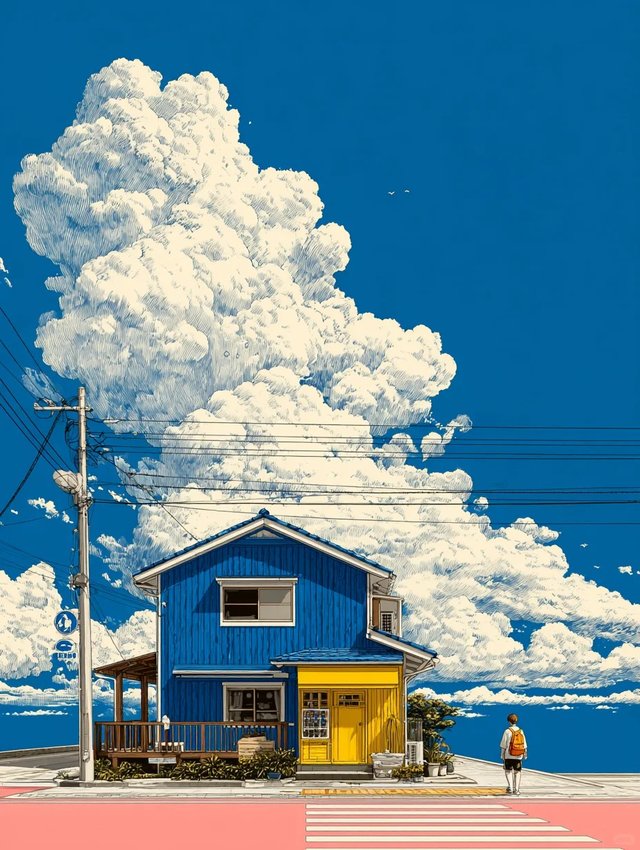
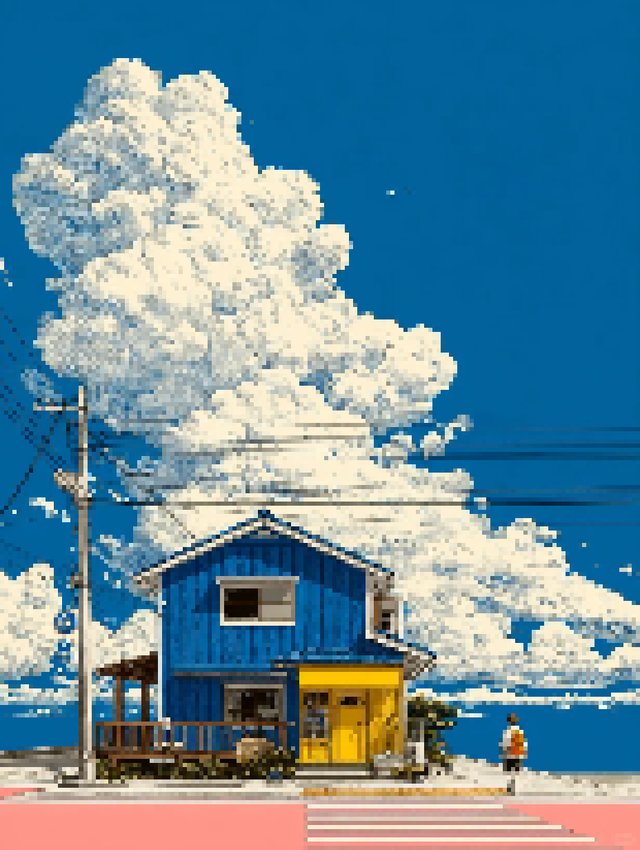
A focused walkthrough for turning images into cleaner pixel art.
Lernen Sie Pixel-Art von Grund auf mit unserem kompletten Anfängerleitfaden. Meistern Sie grundlegende Techniken, wählen Sie die richtigen Werkzeuge und erstellen Sie Ihre ersten Pixel-Meisterwerke.
Aktualisiert Oktober 2025 vom Pixel Art Village Team.
Was ist Pixel-Art?
Pixel-Art ist eine Form digitaler Kunst, bei der Bilder Pixel für Pixel erstellt werden. Im Gegensatz zur traditionellen digitalen Kunst, die weiche, natürliche Werkzeuge verwendet, konzentriert sich Pixel-Art auf die gezielte Platzierung einzelner Pixel zur Schaffung von Bildern mit einem unverwechselbaren Retro-Look.
Warum ist Pixel-Art heute beliebt?
- Indie-Spiele: Retro-Spiele haben ein massives Comeback erlebt
- Nostalgie: Weckt die Ästhetik klassischer Spiele der 80er/90er Jahre
- Effizienz: Benötigt weniger Ressourcen als hochauflösende Grafiken
- Einzigartige Ästhetik: Bietet einen unverwechselbaren visuellen Stil
- Community: Lebendige weltweite Community von Künstlern
Grundlegende Konzepte der Pixel-Kunst
Auflösung und Leinwand
Pixel-Art arbeitet traditionell mit niedrigen Auflösungen:
- 8-bit: Typischerweise 16x16 bis 64x64 Pixel
- 16-bit: Typischerweise 128x128 bis 256x256 Pixel
- Moderne Hochauflösung: Kann größer sein, behält aber Pixel-Ästhetik bei
Farbtheorie für Pixel-Art
Begrenzte Paletten: Pixel-Art verwendet traditionell begrenzte Farbpaletten:
- Monochromatisch: Verschiedene Töne einer einzigen Farbe
- Begrenzte Palette: 16-32 Farben
- Erweiterte Palette: 64-256 Farben
Kontrast: Sorgt dafür, dass Farben auch bei niedriger Auflösung unterscheidbar sind
Wesentliche Werkzeuge für Pixel-Art
Kostenlose Software
- Pixel Art Village: Web-basiert, keine Installation
- Piskel: Kostenloses web-basiertes Werkzeug
- GIMP: Kostenlose Bildbearbeitungssoftware mit Pixel-Filtern
- Krita: Digitale Kunst-Software mit Pixel-Erweiterung
Kostenpflichtige Software
- Aseprite: Der Industriestandard (19.99 $)
- Photoshop: Mit Pixel-Filtern und -Pinseln
- Pro Motion: Professionelles Werkzeug für Pixel-Art
Empfohlene Hardware
- Grafiktablett: Für präzise Kontrolle (Wacom, Huion, XP-Pen)
- Monitor: Gute Farbwiedergabe
- Maus: Gute Maus für detaillierte Arbeit
Grundlegende Techniken
1. Linienzeichnung (Line Art)
Saubere Linien: Verwenden Sie nach Möglichkeit 1 Pixel dicke Linien
Linientechniken:
- Horizontale/Vertikale Linien: Direkt und einfach
- Diagonale Linien: Konsistente Treppenmuster
- Kurven: Verwenden Sie sanfte, konsistente Muster
2. Grundlegendes Schattieren
2-Ton-Schattierung: Licht und Dunkelheit
- Definieren Sie die Lichtquelle
- Wenden Sie Schatten in Bereichen gegenüber dem Licht an
- Verwenden Sie mittlere Töne für sanfte Übergänge
3-Ton-Schattierung: Licht, mittel und dunkel
- Fügen Sie mittlere Töne hinzu
- Schaffen Sie mehr Tiefe
- Nützlich für komplexere Objekte
3. Antialiasing
Glättet unregelmäßige Kanten durch Verwendung von mittleren Tönen:
Wann verwenden:
- Bei Kurven und Diagonalen
- Zum Glätten gezackter Kanten
- Zur Verbesserung der Lesbarkeit
Wann vermeiden:
- Bei reinen Retro-Stilen
- Bei sehr niedrigen Auflösungen
- Wenn Sie ein scharfes Aussehen wollen
4. Dithering
Erzeugt die Illusion mehrerer Farben oder mittlerer Töne durch Mischen von Pixelmustern:
Häufige Muster:
- Treppen-Dithering: Einfache 2x2-Muster
- Punkt-Dithering: Verteilte Pixel
- Linien-Dithering: Abwechselnde Linien
Schritt-für-Schritt-Leitfaden: Ihre erste Pixel-Kunst
Schritt 1: Leinwand-Einrichtung
- Wählen Sie Ihre Leinwandgröße:
- Anfänger: 32x32 oder 64x64 Pixel
- Mittelstufe: 128x128 Pixel
- Fortgeschritten: 256x256 oder mehr
- Richten Sie Ihre Farbpalette ein:
- Beginnen Sie mit 8-16 Farben
- Inkludieren Sie Licht-, Mittel- und Dunkeltöne
- Halten Sie die Sättigung konsistent
Schritt 2: Grundskizze
- Zeichnen Sie die Hauptform:
- Verwenden Sie einfache, klare Linien
- Konzentrieren Sie sich auf die Silhouette
- Machen Sie sich vorerst keine Sorgen um Details
- Verfeinern Sie die Linien:
- Säubern Sie unnötige Linien
- Sorgen Sie für angemessene Konnektivität
- Halten Sie die Linienstärke konsistent
Schritt 3: Grundlegende Färbung
- Wenden Sie Grundfarben an:
- Füllen Sie die Hauptbereiche
- Verwenden Sie anfangs flache Farben
- Bleiben Sie innerhalb der Linien
- Definieren Sie Licht- und Schattenbereiche:
- Entscheiden Sie die Richtung der Lichtquelle
- Markieren Sie beleuchtete Bereiche
- Markieren Sie schattierte Bereiche
Schritt 4: Detailliertes Schattieren
- Wenden Sie Hauptschatten an:
- Verwenden Sie dunklere Töne für schattierte Bereiche
- Halten Sie die Lichtrichtung konsistent
- Verwenden Sie nicht rein Schwarz für Schatten
- Fügen Sie Lichter hinzu:
- Verwenden Sie hellere Töne für beleuchtete Bereiche
- Fügen Sie Lichtpunkte für Betonung hinzu
- Verwenden Sie Weiß mit Mäßigung
- Verfeinern Sie mit mittleren Tönen:
- Glätten Sie Übergänge zwischen Licht und Schatten
- Fügen Sie Tiefe hinzu
- Schaffen Sie Volumen
Schritt 5: Finale Details
- Fügen Sie Antialiasing hinzu:
- Glätten Sie unregelmäßige Kanten
- Verwenden Sie mittlere Töne
- Verbessern Sie die allgemeine Lesbarkeit
- Fügen Sie Textur-Details hinzu:
- Dithering für Texturen
- Kleine Pixel-Betonungen
- Lichtspiegel-Punkte
- Finale Überprüfung:
- Treten Sie zurück, um den Gesamteindruck zu prüfen
- Machen Sie finale Anpassungen
- Speichern Sie in mehreren Formaten
Related Articles
Pixel-Art-Animations-Tutorial - Frame-by-Frame für Anfänger
Meistern Sie Pixel-Art-Animation mit unserem kompletten Frame-by-Frame-Tutorial. Lernen Sie Animationsprinzipien, Timing-Techniken und erstellen Sie Ihre ersten Pixel-Animationen.
Die 10 besten Pixel-Art-Konverter verglichen (2025) - Kompletter Leitfaden
Vergleichen Sie die 10 besten Pixel-Art-Konverter basierend auf Datenschutz, Funktionen, Qualität und Benutzerfreundlichkeit. Finden Sie das perfekte Werkzeug für Ihre Pixel-Art-Bedürfnisse, von Hobby-Projekten bis zur professionellen Spieleentwicklung.