Tutorial de Animación de Arte Píxel - Fotograma a Fotograma para Principiantes
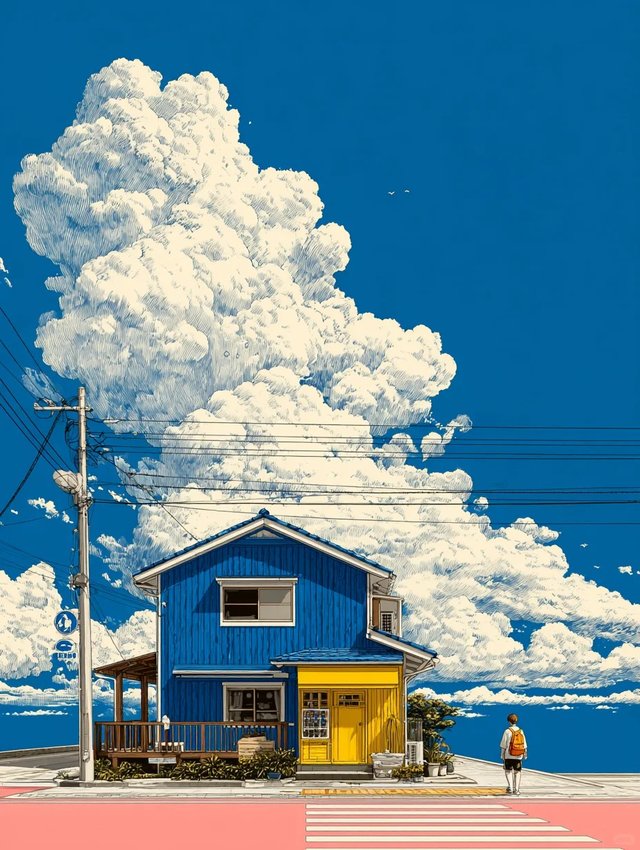
A focused walkthrough for turning images into cleaner pixel art.
Domina la animación de arte píxel con nuestro tutorial completo de fotograma a fotograma. Aprende los principios de la animación, técnicas de sincronización y crea tus primeras animaciones de píxeles.
Actualizado octubre 2025 por Pixel Art Village Team.
Introducción a la Animación de Arte Píxel
La animación de arte píxel es la técnica de crear movimiento cambiando imágenes de píxeles secuenciales. Al igual que la animación tradicional, cada fotograma se crea cuidadosamente para producir el ilusión de movimiento cuando se reproduce en secuencia.
¿Por Qué la Animación de Arte Píxel es Especial?
- Eficiencia: Requiere menos recursos que la animación 3D
- Estética: Estilo retro nostálgico y encantador
- Control: Control total sobre cada píxel
- Versatilidad: Perfecto para juegos, iconos y medios web
Fundamentos de la Animación
Tasa de Fotogramas (FPS)
FPS Comunes para Arte Píxel:
- 8 FPS: Animación muy estilizada y entrecortada
- 12 FPS: Estilo de juego retro clásico
- 24 FPS: Animación suave estándar
- 30 FPS: Animación muy suave
Regla General: Menos FPS = Más estética retro, Más FPS = Más suave
Principios de Animación para Arte Píxel
- Squash and Stretch (Estirar y Apretar)
- Anticipation (Anticipación)
- Staging (Puesta en Escena)
- Straight Ahead Action (Acción Directa)
- Follow Through (Seguimiento)
- Slow In and Out (Entrada y Salida Lenta)
- Arcs (Arcos)
- Secondary Action (Acción Secundaria)
- Timing (Sincronización)
- Exaggeration (Exageración)
- Solid Drawing (Dibujo Sólido)
- Appeal (Atractivo)
Configuración de tu Espacio de Trabajo de Animación
Software de Animación de Arte Píxel
Opciones Gratuitas:
- Piskel: Herramienta de animación basada en web
- Pixel Art Village: Conversión y animación básica
- GIMP: Capas de animación y filtros
Opciones Profesionales:
- Aseprite: Estándar de la industria para animación píxel
- Photoshop: Línea de tiempo y capas
- Spine: Animación 2D basada en huesos (avanzado)
Configuración del Canvas de Animación
Tamaños Recomendados:
- Iconos: 16x16 a 32x32 píxeles
- Sprites de Juego: 32x32 a 64x64 píxeles
- Personajes: 64x64 a 128x128 píxeles
- Escenas Completas: 256x256 píxeles o más
Técnicas Fundamentales de Animación
1. Animación de Bucle (Looping)
La animación de bucle es la técnica más común en arte píxel:
Pasos para Crear un Bucle:
- Crea el primer fotograma (pose clave)
- Crea el último fotograma (debe coincidir con el primero)
- Rellena los fotogramas intermedios
- Reproduce para verificar la suavidad del bucle
Ejemplo: Animación de Caminata
Fotograma 1: Pie izquierdo adelante, brazo derecho adelante
Fotograma 2: Posición neutral, ambos pies centrados
Fotograma 3: Pie derecho adelante, brazo izquierdo adelante
Fotograma 4: Posición neutral, ambos pies centrados
2. Animación de Idle (En Reposo)
Crea vida sutil para personajes estáticos:
Elementos Comunes de Animación Idle:
- Respiración: Subida y bajada sutil del pecho
- Parpadeo: Parpadeo ocasional de los ojos
- Balanceo: Ligero balanceo del cuerpo
- Pequeños Movimientos: Cambios de peso sutiles
Técnica de Parpadeo:
- Fotograma 1: Ojos abiertos completamente
- Fotograma 2: Ojos a medio cerrar
- Fotograma 3: Ojos casi cerrados
- Fotograma 4: Ojos a medio abrir
- Fotograma 5: Ojos abiertos completamente
3. Animación de Acción
Para movimientos dinámicos como ataques, saltos o interacciones:
Estructura de Animación de Acción:
- Anticipación: Preparación para el movimiento
- Acción: El movimiento principal
- Impacto: El momento del contacto
- Recuperación: Volver a la posición neutral
Ejemplo: Animación de Ataque Simple
Fotograma 1: Posición neutral (2 fotogramas)
Fotograma 2: Anticipación - retroceder ligeramente (1 fotograma)
Fotograma 3: Comenzar el ataque hacia adelante (1 fotograma)
Fotograma 4: Impacto - brazo extendido completamente (1 fotograma)
Fotograma 5: Recuperación - retroceder ligeramente (1 fotograma)
Fotograma 6: Posición neutral (2 fotogramas)
Guía Detallada: Creando tu Primera Animación
Proyecto: Creando una Animación de Parpadeo
Paso 1: Diseña tu Personaje Base
- Crea un diseño de personaje simple:
- Cara simple con ojos grandes
- Mantén el diseño limpio y legible
- Usa una paleta de colores limitada (8-16 colores)
- Establece capas si tu software lo permite:
- Capa de fondo (opcional)
- Capa de cara/base del personaje
- Capa de ojos (separada para animación fácil)
Paso 2: Crea los Estados de los Ojos
- Fotograma 1 - Ojos Abiertos:
- Ojos completamente abiertos y redondos
- Pupila centrada
- Puntos de luz especular
- Fotograma 3 - Ojos Cerrados:
- Líneas simples para párpados cerrados
- Mantén la forma general de los ojos
- Considera cejas ligeramente bajadas
- Fotograma 2 y 4 - Estados Intermedios:
- Ojos a medio cerrar
- Comienza desde arriba y baja
- Crea una transición suave
Paso 3: Establece la Sincronización
- Configura tu línea de tiempo:
- FPS: 12 para estilo retro
- Longitud del bucle: 5 fotogramas
- Tiempo total: ~0.4 segundos
- Distribuye los fotogramas:
- Fotograma 1: Ojos abiertos (2 fotogramas de espera)
- Fotograma 2: Ojos a medio cerrar
- Fotograma 3: Ojos cerrados
- Fotograma 4: Ojos a medio abrir
- Fotograma 5: Ojos abiertos (regreso al bucle)
Paso 4: Refina y Prueba
- Reproduce la animación:
- Busca bucles suaves
- Ajusta la sincronización si es necesario
- Asegura que el primer y último fotograma coincidan
- Refina los detalles:
- Añade sutiles movimientos de cabeza
- Considera animar las cejas
- Añade pequeños movimientos de pelo o ropa
Proyecto Avanzado: Animación de Caminata Básica
Paso 1: Planificación de la Animación de Caminata
- Entiende el ciclo de caminata:
- 4 poses principales: contacto, abajo, paso, arriba
- Ciclo completo: 8 fotogramas (4 por pierna)
- Contrapposto: balanceo de caderas y hombros opuestos
- Diseña tu personaje:
- Mantenlo simple para principiantes
- Articulaciones claras en caderas, rodillas y hombros
- Proporciones consistentes
Paso 2: Crea las 4 Poses Principales
- Pose de Contacto:
- Un pie justo tocando el suelo
- Pierna opuesta completamente extendida hacia atrás
- Brazo opuesto hacia adelante, otro hacia atrás
- Altura del personaje al nivel estándar
- Pose Abajo:
- Pie delantero plano en el suelo, soportando peso
- Pierna trasera levantada, comenzando a moverse hacia adelante
- Personaje ligeramente más bajo (absorción del impacto)
- Brazos balanceando hacia la posición neutral
- Pose de Paso:
- Pie delantero levantado sobre el suelo
- Piernas extendidas en posición máxima
- Personaje en punto más alto
- Brazos en posiciones extremas opuestas
- Pose Arriba:
- Pie trasero en el suelo, soportando peso
- Pie delantero levantado, moviéndose hacia adelante
- Personaje en altura máxima
- Brazos balanceando hacia adelante
Paso 3: Completa el Ciclo de 8 Fotogramas
- Duplica y refleja las poses:
- Fotograma 1: Contacto pie izquierdo
- Fotograma 2: Abajo pie izquierdo
- Fotograma 3: Paso pie izquierdo
- Fotograma 4: Arriba pie izquierdo
- Fotograma 5: Contacto pie derecho (reflejo del fotograma 1)
- Fotograma 6: Abajo pie derecho (reflejo del fotograma 2)
- Fotograma 7: Paso pie derecho (reflejo del fotograma 3)
- Fotograma 8: Arriba pie derecho (reflejo del fotograma 4)
- Añade fotogramas de transición si es necesario:
- Para animación más suave, añade 1-2 fotogramas entre poses principales
- Usa promedios de píxeles o reposicionamiento manual
Paso 4: Refina la Animación
- Añade animación secundaria:
- Balanceo de brazos natural
- Movimiento de cabeza sutil
- Animación de ropa o pelo
- Cambios de expresión facial
- Refina el movimiento:
- Asegura el movimiento de arco suave
- Revisa el tiempo y el espaciado
- Añade antialiasing para bordes suaves
Related Articles
Guía Completa de Teoría del Color para Arte Píxel - Dominio de Paletas
Domina la teoría del color en el arte píxel con nuestra guía completa. Aprende a crear paletas efectivas, entender la armonía del color y aplicar principios de color avanzados a tus creaciones de píxeles.
Guía de Dominio de Técnicas de Arte Píxel - De Principiante a Experto
Transforma tus habilidades de arte píxel con nuestra guía completa de dominio. Domina técnicas avanzadas, aprende trucos profesionales y lleva tu arte píxel al siguiente nivel.