Guía Completa de Arte Píxel para Principiantes (2025) - Desde Cero hasta Creación
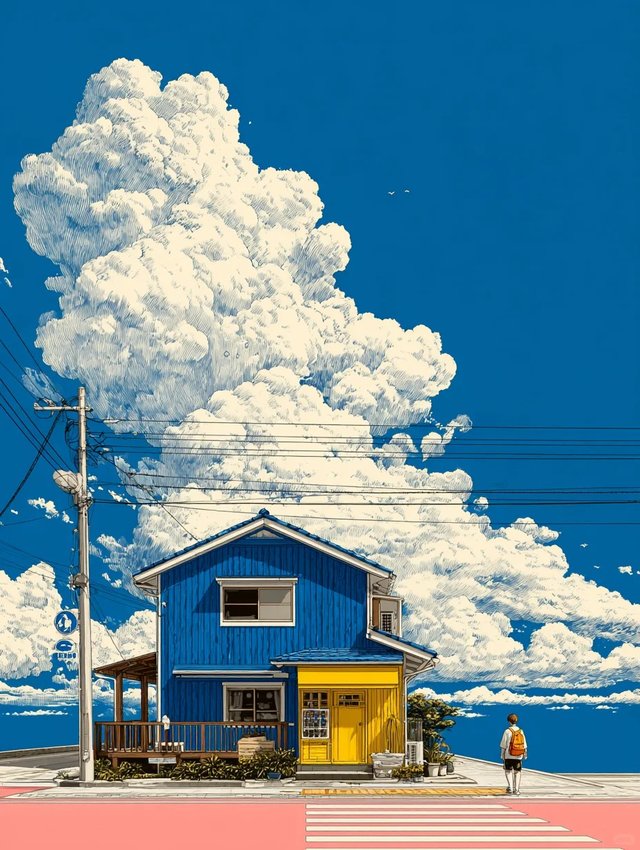
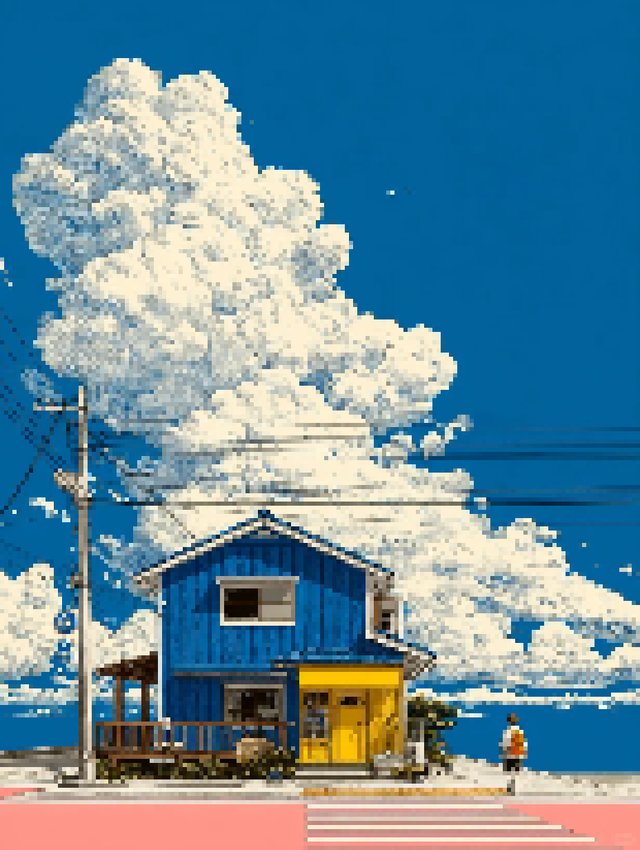
A focused walkthrough for turning images into cleaner pixel art.
Aprende arte píxel desde cero con nuestra guía completa para principiantes. Domina las técnicas fundamentales, elige las herramientas correctas y crea tus primeras obras maestras de píxeles.
Actualizado octubre 2025 por Pixel Art Village Team.
¿Qué es el Arte Píxel?
El arte píxel es una forma de arte digital donde las imágenes se crean píxel por píxel. A diferencia del arte digital tradicional que usa herramientas suaves y naturales, el arte píxel se enfoca en la colocación deliberada de píxeles individuales para crear imágenes con una estética distintiva y retro.
¿Por Qué el Arte Píxel es Popular Hoy?
- Juegos Indie: Los juegos retro han experimentado un resurgimiento masivo
- Nostalgia: Evoca la estética de los juegos clásicos de los 80s y 90s
- Eficiencia: Requiere menos recursos que los gráficos de alta resolución
- Estética Única: Ofrece un estilo visual distintivo
- Comunidad: Vibrante comunidad global de artistas
Conceptos Fundamentales del Arte Píxel
Resolución y Canvas
El arte píxel tradicionalmente trabaja con resoluciones bajas:
- 8-bit: Generalmente 16x16 a 64x64 píxeles
- 16-bit: Generalmente 128x128 a 256x256 píxeles
- Modern High-Res: Puede ser más grande pero mantiene la estética píxel
Teoría del Color para Arte Píxel
Paletas Limitadas: El arte píxel tradicionalmente usa paletas de colores limitadas:
- Monocromático: Diferentes tonos de un solo color
- Paleta Limitada: 16-32 colores
- Paleta Extendida: 64-256 colores
Contraste: Asegura que los colores sean distinguibles incluso a baja resolución
Herramientas Esenciales para Arte Píxel
Software Gratuito
- Pixel Art Village: Basado en web, sin instalación
- Piskel: Herramienta gratuita basada en web
- GIMP: Software de edición de imágenes gratuito con filtros de píxeles
- Krita: Software de arte digital con extensión de píxeles
Software de Pago
- Aseprite: El estándar de la industria ($19.99)
- Photoshop: Con filtros y brushes de píxeles
- Pro Motion: Herramienta profesional para arte píxel
Hardware Recomendado
- Tableta Gráfica: Para control preciso (Wacom, Huion, XP-Pen)
- Monitor: Buena reproducción del color
- Ratón: Buen ratón para trabajo detallado
Técnicas Fundamentales
1. Dibujo de Líneas (Line Art)
Líneas Limpias: Usa líneas de 1 píxel de grosor siempre que sea posible
Técnicas de Líneas:
- Líneas Horizontales/Verticales: Directas y simples
- Líneas Diagonales: Patrones consistentes de escalones
- Curvas: Usa patrones suaves y consistentes
2. Sombreado Básico
Sombreado de 2 Tonos: Luz y oscuridad
- Define la fuente de luz
- Aplica sombras en áreas opuestas a la luz
- Usa tonos intermedios para transiciones suaves
Sombreado de 3 Tonos: Luz, medio y oscuro
- Añade tonos medios
- Crea más profundidad
- Útil para objetos más complejos
3. Antialiasing
Suaviza los bordes irregulares usando píxeles de tonos intermedios:
Cuándo Usar:
- En curvas y diagonales
- Para suavizar bordes dentados
- Para mejorar la legibilidad
Cuándo Evitar:
- En estilos retro puros
- En resoluciones muy bajas
- Cuando quieres una apariencia nítida
4. Dithering
Crea la ilusión de más colores o tonos intermedios mezclando patrones de píxeles:
Patrones Comunes:
- Dithering de Escalera: Patrones simples de 2x2
- Dithering de Punto: Píxeles dispersos
- Dithering de Línea: Líneas alternadas
Guía Paso a Paso: Tu Primer Arte Píxel
Paso 1: Configuración del Canvas
- Elige tu tamaño de canvas:
- Principiantes: 32x32 o 64x64 píxeles
- Intermedio: 128x128 píxeles
- Avanzado: 256x256 o más
- Configura tu paleta de colores:
- Comienza con 8-16 colores
- Incluye tonos de luz, medio y oscuro
- Mantén coherencia en la saturación
Paso 2: Boceto Básico
- Dibuja la forma principal:
- Usa líneas simples y claras
- Concéntrate en la silueta
- No te preocupes por los detalles aún
- Refina las líneas:
- Limpia las líneas innecesarias
- Asegura conectividad apropiada
- Mantén el grosor de línea consistente
Paso 3: Coloreo Base
- Aplica colores base:
- Rellena las áreas principales
- Usa colores planos inicialmente
- Mantén dentro de las líneas
- Define las áreas de luz y sombra:
- Decide la dirección de la fuente de luz
- Marca áreas que estarán iluminadas
- Marca áreas que estarán en sombra
Paso 4: Sombreado Detallado
- Aplica sombras principales:
- Usa tonos más oscuros para áreas sombreadas
- Mantén consistente la dirección de la luz
- No uses negro puro para sombras
- Añade luces:
- Usa tonos más claros para áreas iluminadas
- Añade puntos de luz para énfasis
- Usa blanco con moderación
- Refina con tonos medios:
- Suaviza transiciones entre luz y sombra
- Añade profundidad
- Crea volumen
Paso 5: Detalles Finales
- Añade antialiasing:
- Suaviza bordes irregulares
- Usa tonos intermedios
- Mejora la legibilidad general
- Añade detalles de textura:
- Dithering para texturas
- Pequeños énfasis de píxeles
- Puntos de luz especular
- Revisión final:
- Aleja la vista para revisar el impacto general
- Haz ajustes finales
- Guarda en múltiples formatos
Related Articles
Tutorial de Animación de Arte Píxel - Fotograma a Fotograma para Principiantes
Domina la animación de arte píxel con nuestro tutorial completo de fotograma a fotograma. Aprende los principios de la animación, técnicas de sincronización y crea tus primeras animaciones de píxeles.
Guía Completa de Teoría del Color para Arte Píxel - Dominio de Paletas
Domina la teoría del color en el arte píxel con nuestra guía completa. Aprende a crear paletas efectivas, entender la armonía del color y aplicar principios de color avanzados a tus creaciones de píxeles.