Tutoriel d'Animation Art Pixel - Image par Image pour Débutants
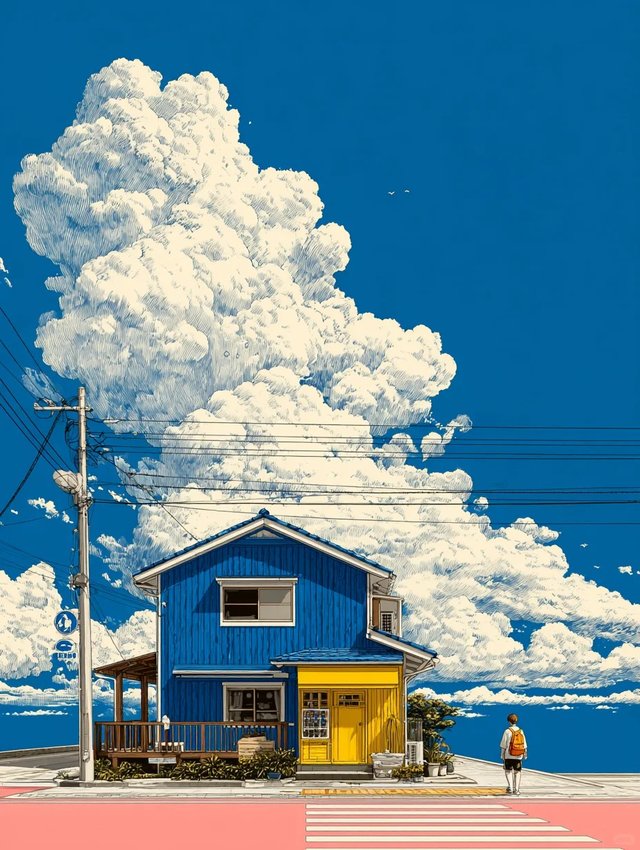
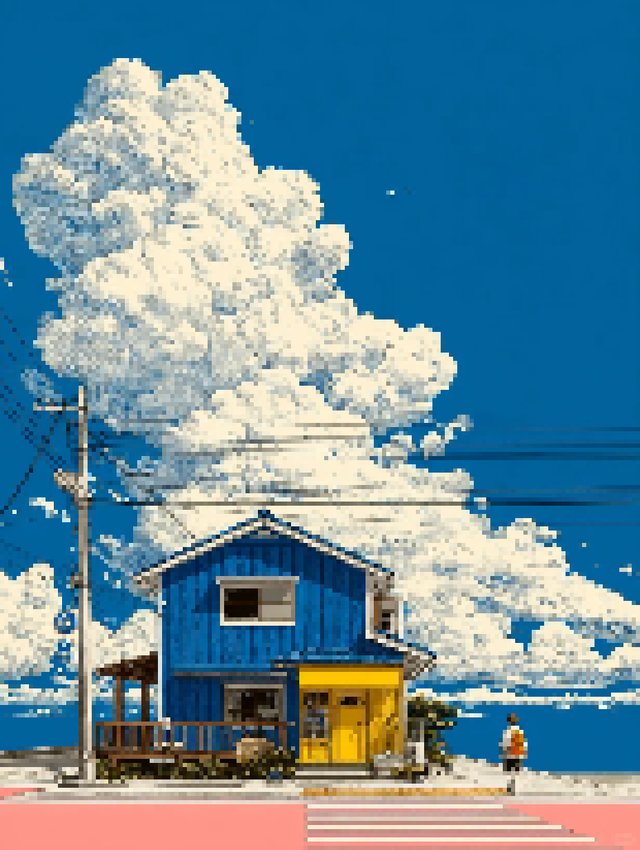
A focused walkthrough for turning images into cleaner pixel art.
Maîtrisez l'animation art pixel avec notre tutoriel complet image par image. Apprenez les principes de l'animation, les techniques de timing et créez vos premières animations pixel.
Mis à jour octobre 2025 par Pixel Art Village Team.
Introduction à l'Animation Art Pixel
L'animation art pixel est la technique de créer du mouvement en changeant des images pixels séquentielles. Comme l'animation traditionnelle, chaque image est créée soigneusement pour produire l'illusion de mouvement lorsqu'elle est lue en séquence.
Pourquoi l'Animation Art Pixel est Spéciale ?
- Efficacité : Nécessite moins de ressources que l'animation 3D
- Esthétique : Style rétro nostalgique et charmant
- Contrôle : Contrôle total sur chaque pixel
- Polyvalence : Parfait pour les jeux, icônes et médias web
Fondamentaux de l'Animation
Taux d'Images (FPS)
FPS Communs pour Art Pixel :
- 8 FPS : Animation très stylisée et saccadée
- 12 FPS : Style jeu rétro classique
- 24 FPS : Animation douce standard
- 30 FPS : Animation très douce
Règle Générale : Moins de FPS = Plus esthétique rétro, Plus de FPS = Plus doux
Principes d'Animation pour Art Pixel
- Écrasement et Étirement (Squash and Stretch)
- Anticipation
- Mise en Scène (Staging)
- Action Directe (Straight Ahead Action)
- Suivi (Follow Through)
- Entrée et Sortie Lentes (Slow In and Out)
- Arcs
- Action Secondaire
- Timing
- Exagération
- Dessin Solide
- Appel (Appeal)
Configuration de Votre Espace de Travail d'Animation
Logiciels d'Animation Art Pixel
Options Gratuites :
- Piskel : Outil d'animation basé web
- Pixel Art Village : Conversion et animation de base
- GIMP : Calques d'animation et filtres
Options Professionnelles :
- Aseprite : Standard de l'industrie pour animation pixel
- Photoshop : Timeline et calques
- Spine : Animation 2D basée squelette (avancé)
Configuration de la Toile d'Animation
Tailles Recommandées :
- Icônes : 16x16 à 32x32 pixels
- Sprites de Jeu : 32x32 à 64x64 pixels
- Personnages : 64x64 à 128x128 pixels
- Scènes Complètes : 256x256 pixels ou plus
Techniques Fondamentales d'Animation
1. Animation en Boucle (Looping)
L'animation en boucle est la technique la plus courante en art pixel :
Étapes pour Créer une Boucle :
- Créez la première image (pose clé)
- Créez la dernière image (doit correspondre à la première)
- Remplissez les images intermédiaires
- Lisez pour vérifier la fluidité de la boucle
Exemple : Animation de Marche
Image 1 : Pied gauche devant, bras droit devant
Image 2 : Position neutre, deux pieds centrés
Image 3 : Pied droit devant, bras gauche devant
Image 4 : Position neutre, deux pieds centrés
2. Animation Idle (Au Repos)
Créez de la vie subtile pour personnages statiques :
Éléments Communs d'Animation Idle :
- Respiration : Hausse et baisse subtile de la poitrine
- Clignement d'Yeux : Clignement occasionnel des yeux
- Balancement : Léger balancement du corps
- Petits Mouvements : Changements de poids subtils
Technique de Clignement d'Yeux :
- Image 1 : Yeux complètement ouverts
- Image 2 : Yeux à mi-fermer
- Image 3 : Yeux presque fermés
- Image 4 : Yeux à mi-ouvrir
- Image 5 : Yeux complètement ouverts
3. Animation d'Action
Pour mouvements dynamiques comme attaques, sauts ou interactions :
Structure d'Animation d'Action :
- Anticipation : Préparation au mouvement
- Action : Le mouvement principal
- Impact : Le moment du contact
- Récupération : Retour à la position neutre
Exemple : Animation d'Attaque Simple
Image 1 : Position neutre (2 images)
Image 2 : Anticipation - recul légèrement (1 image)
Image 3 : Commencer l'attaque vers l'avant (1 image)
Image 4 : Impact - bras complètement tendu (1 image)
Image 5 : Récupération - recul légèrement (1 image)
Image 6 : Position neutre (2 images)
Guide Détaillé : Créant Votre Première Animation
Projet : Créant une Animation de Clignement d'Yeux
Étape 1 : Concevez Votre Personnage de Base
- Créez un design de personnage simple :
- Visage simple avec de grands yeux
- Maintenez le design propre et lisible
- Utilisez une palette de couleurs limitée (8-16 couleurs)
- Établissez des calques si votre logiciel le permet :
- Calque d'arrière-plan (optionnel)
- Calque de visage/base du personnage
- Calque d'yeux (séparé pour animation facile)
Étape 2 : Créez les États des Yeux
- Image 1 - Yeux Ouverts :
- Yeux complètement ouverts et ronds
- Pupille centrée
- Points lumineux spéculaires
- Image 3 - Yeux Fermés :
- Lignes simples pour paupières fermées
- Maintenez la forme générale des yeux
- Considérez les sourcils légèrement baissés
- Images 2 et 4 - États Intermédiaires :
- Yeux à mi-fermer
- Commencez par le haut et descendez
- Créez une transition douce
Étape 3 : Établissez le Timing
- Configurez votre timeline :
- FPS : 12 pour style rétro
- Longueur de boucle : 5 images
- Temps total : ~0.4 secondes
- Distribuez les images :
- Image 1 : Yeux ouverts (2 images d'attente)
- Image 2 : Yeux à mi-fermer
- Image 3 : Yeux fermés
- Image 4 : Yeux à mi-ouvrir
- Image 5 : Yeux ouverts (retour à la boucle)
Étape 4 : Affinez et Testez
- Lisez l'animation :
- Cherchez des boucles fluides
- Ajustez le timing si nécessaire
- Assurez-vous que la première et dernière image correspondent
- Affinez les détails :
- Ajoutez de subtils mouvements de tête
- Considérez animer les sourcils
- Ajoutez de petits mouvements de cheveux ou vêtements
Projet Avancé : Animation de Marche de Base
Étape 1 : Planification de l'Animation de Marche
- Comprenez le cycle de marche :
- 4 poses principales : contact, bas, pas, haut
- Cycle complet : 8 images (4 par jambe)
- Contrapposto : balancement des hanches et épaules opposés
- Concevez votre personnage :
- Gardez-le simple pour débutants
- Articulations claires aux hanches, genoux et épaules
- Proportions cohérentes
Étape 2 : Créez les 4 Poses Principales
- Pose de Contact :
- Un pied juste touchant le sol
- Jambe opposée complètement tendue en arrière
- Bras opposé vers l'avant, autre en arrière
- Hauteur du personnage au niveau standard
- Pose Basse :
- Pied avant plat au sol, supportant le poids
- Jambe arrière levée, commençant à avancer
- Personnage légèrement plus bas (absorption de l'impact)
- Bras balançant vers la position neutre
- Pose de Pas :
- Pied avant levé au-dessus du sol
- Jambes tendues en position maximale
- Personnage au point le plus haut
- Bras en positions extrêmes opposées
- Pose Haute :
- Pied arrière au sol, supportant le poids
- Pied avant levé, se déplaçant vers l'avant
- Personnage à hauteur maximale
- Bras balançant vers l'avant
Étape 3 : Complétez le Cycle de 8 Images
- Dupliquez et reflétez les poses :
- Image 1 : Contact pied gauche
- Image 2 : Bas pied gauche
- Image 3 : Pas pied gauche
- Image 4 : Haut pied gauche
- Image 5 : Contact pied droit (reflet image 1)
- Image 6 : Bas pied droit (reflet image 2)
- Image 7 : Pas pied droit (reflet image 3)
- Image 8 : Haut pied droit (reflet image 4)
- Ajoutez des images de transition si nécessaire :
- Pour animation plus douce, ajoutez 1-2 images entre poses principales
- Utilisez des moyennes de pixels ou repositionnement manuel
Étape 4 : Affinez l'Animation
- Ajoutez une animation secondaire :
- Balancement naturel des bras
- Mouvement subtil de tête
- Animation de vêtements ou cheveux
- Changements d'expression faciale
- Affinez le mouvement :
- Assurez un mouvement d'arc doux
- Vérifiez le timing et l'espacement
- Ajoutez de l'antialiasing pour des bords doux
Related Articles
Les 10 Meilleurs Convertisseurs d'Art Pixel Comparés (2025) - Guide Complet
Comparez les 10 meilleurs convertisseurs d'art pixel en fonction de la confidentialité, des fonctionnalités, de la qualité et de la facilité d'utilisation. Trouvez l'outil parfait pour vos besoins en art pixel, des projets de loisir au développement professionnel de jeux.
Guide Complet d'Art Pixel pour Débutants (2025) - De Zéro à Création
Apprenez l'art pixel de zéro avec notre guide complet pour débutants. Maîtrisez les techniques fondamentales, choisissez les bons outils et créez vos premiers chefs-d'œuvre pixel.