Guide Complet d'Art Pixel pour Débutants (2025) - De Zéro à Création
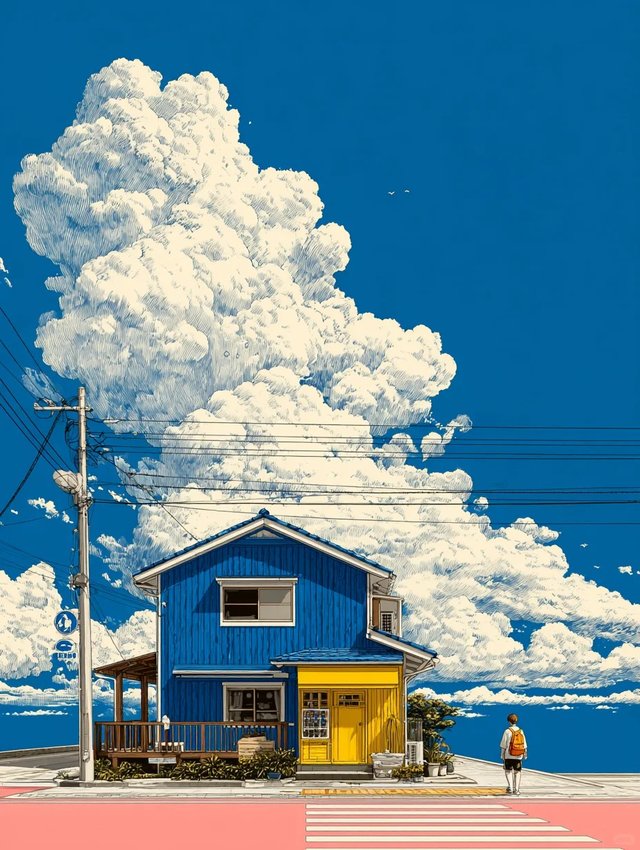
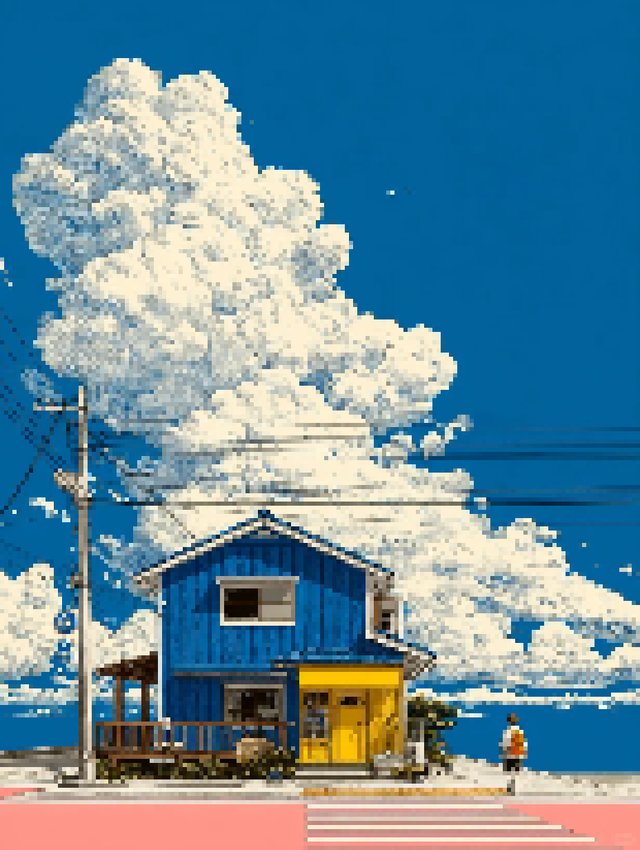
A focused walkthrough for turning images into cleaner pixel art.
Apprenez l'art pixel de zéro avec notre guide complet pour débutants. Maîtrisez les techniques fondamentales, choisissez les bons outils et créez vos premiers chefs-d'œuvre pixel.
Mis à jour octobre 2025 par Pixel Art Village Team.
Qu'est-ce que l'Art Pixel ?
L'art pixel est une forme d'art numérique où les images sont créées pixel par pixel. Contrairement à l'art numérique traditionnel qui utilise des outils doux et naturels, l'art pixel se concentre sur le placement délibéré de pixels individuels pour créer des images avec une esthétique distinctive et rétro.
Pourquoi l'Art Pixel est Populaire Aujourd'hui ?
- Jeux Indie : Les jeux rétro ont connu un regain massif
- Nostalgie : Évoque l'esthétique des jeux classiques des années 80-90
- Efficacité : Nécessite moins de ressources que les graphiques haute résolution
- Esthétique Unique : Offre un style visuel distinctif
- Communauté : Communauté mondiale vibrante d'artistes
Concepts Fondamentaux de l'Art Pixel
Résolution et Toile
L'art pixel travaille traditionnellement avec de faibles résolutions :
- 8-bit : Généralement 16x16 à 64x64 pixels
- 16-bit : Généralement 128x128 à 256x256 pixels
- Haute Résolution Moderne : Peut être plus grand mais maintient l'esthétique pixel
Théorie des Couleurs pour Art Pixel
Palettes Limitées : L'art pixel utilise traditionnellement des palettes de couleurs limitées :
- Monochromatique : Différentes teintes d'une seule couleur
- Palette Limitée : 16-32 couleurs
- Palette Étendue : 64-256 couleurs
Contraste : Assure que les couleurs sont distinguables même à faible résolution
Outils Essentiels pour Art Pixel
Logiciels Gratuits
- Pixel Art Village : Basé web, aucune installation
- Piskel : Outil gratuit basé web
- GIMP : Logiciel d'édition d'images gratuit avec filtres pixel
- Krita : Logiciel d'art numérique avec extension pixel
Logiciels Payants
- Aseprite : Le standard de l'industrie (19.99 $)
- Photoshop : Avec filtres et brushes pixel
- Pro Motion : Outil professionnel pour art pixel
Matériel Recommandé
- Tablette Graphique : Pour contrôle précis (Wacom, Huion, XP-Pen)
- Moniteur : Bonne reproduction des couleurs
- Souris : Bonne souris pour travail détaillé
Techniques Fondamentales
1. Dessin de Lignes (Line Art)
Lignes Propres : Utilisez des lignes de 1 pixel d'épaisseur autant que possible
Techniques de Lignes :
- Lignes Horizontales/Verticales : Directes et simples
- Lignes Diagonales : Motifs d'escalier cohérents
- Courbes : Utilisez des motifs doux et cohérents
2. Ombrage de Base
Ombrage 2 Tons : Lumière et obscurité
- Définit la source lumineuse
- Applique des ombres dans les zones opposées à la lumière
- Utilise des tons intermédiaires pour des transitions douces
Ombrage 3 Tons : Lumière, moyen et obscur
- Ajoute des tons moyens
- Crée plus de profondeur
- Utile pour objets plus complexes
3. Antialiasing
Adoucit les bords irréguliers utilisant des pixels de tons intermédiaires :
Quand Utiliser :
- Sur les courbes et diagonales
- Pour adoucir les bords dentelés
- Pour améliorer la lisibilité
Quand Éviter :
- Dans les styles rétro purs
- À très faibles résolutions
- Quand vous voulez une apparence nette
4. Dithering
Crée l'illusion de plus de couleurs ou tons intermédiaires en mélangeant des motifs de pixels :
Motifs Communs :
- Dithering Escalier : Motifs simples 2x2
- Dithering Point : Pixels dispersés
- Dithering Ligne : Lignes alternées
Guide Étape par Étape : Votre Premier Art Pixel
Étape 1 : Configuration de la Toile
- Choisissez votre taille de toile :
- Débutants : 32x32 ou 64x64 pixels
- Intermédiaire : 128x128 pixels
- Avancé : 256x256 ou plus
- Configurez votre palette de couleurs :
- Commencez avec 8-16 couleurs
- Incluez des tons de lumière, moyen et obscur
- Maintenez la cohérence de saturation
Étape 2 : Esquisse de Base
- Dessinez la forme principale :
- Utilisez des lignes simples et claires
- Concentrez-vous sur la silhouette
- Ne vous souciez pas des détails pour l'instant
- Affinez les lignes :
- Nettoyez les lignes inutiles
- Assurez une connectivité appropriée
- Maintenez une épaisseur de ligne cohérente
Étape 3 : Coloration de Base
- Appliquez les couleurs de base :
- Remplissez les zones principales
- Utilisez des couleurs plates initialement
- Restez à l'intérieur des lignes
- Définissez les zones de lumière et d'ombre :
- Décidez de la direction de la source lumineuse
- Marquez les zones qui seront éclairées
- Marquez les zones qui seront dans l'ombre
Étape 4 : Ombrage Détaillé
- Appliquez les ombres principales :
- Utilisez des tons plus foncés pour les zones ombragées
- Maintenez une direction de lumière cohérente
- N'utilisez pas de noir pur pour les ombres
- Ajoutez des lumières :
- Utilisez des tons plus clairs pour les zones éclairées
- Ajoutez des points lumineux pour l'emphase
- Utilisez le blanc avec modération
- Affinez avec les tons moyens :
- Adoucissez les transitions entre lumière et ombre
- Ajoutez de la profondeur
- Créez du volume
Étape 5 : Détails Finaux
- Ajoutez de l'antialiasing :
- Adoucissez les bords irréguliers
- Utilisez des tons intermédiaires
- Améliorez la lisibilité générale
- Ajoutez des détails de texture :
- Dithering pour les textures
- Petits emphases de pixels
- Points lumineux spéculaires
- Révision finale :
- Éloignez-vous pour vérifier l'impact général
- Faites les ajustements finaux
- Sauvegardez dans plusieurs formats
Related Articles
Tutoriel d'Animation Art Pixel - Image par Image pour Débutants
Maîtrisez l'animation art pixel avec notre tutoriel complet image par image. Apprenez les principes de l'animation, les techniques de timing et créez vos premières animations pixel.
Les 10 Meilleurs Convertisseurs d'Art Pixel Comparés (2025) - Guide Complet
Comparez les 10 meilleurs convertisseurs d'art pixel en fonction de la confidentialité, des fonctionnalités, de la qualité et de la facilité d'utilisation. Trouvez l'outil parfait pour vos besoins en art pixel, des projets de loisir au développement professionnel de jeux.