ピクセルアートアニメーションチュートリアル - 初心者向けフレームバイフレーム
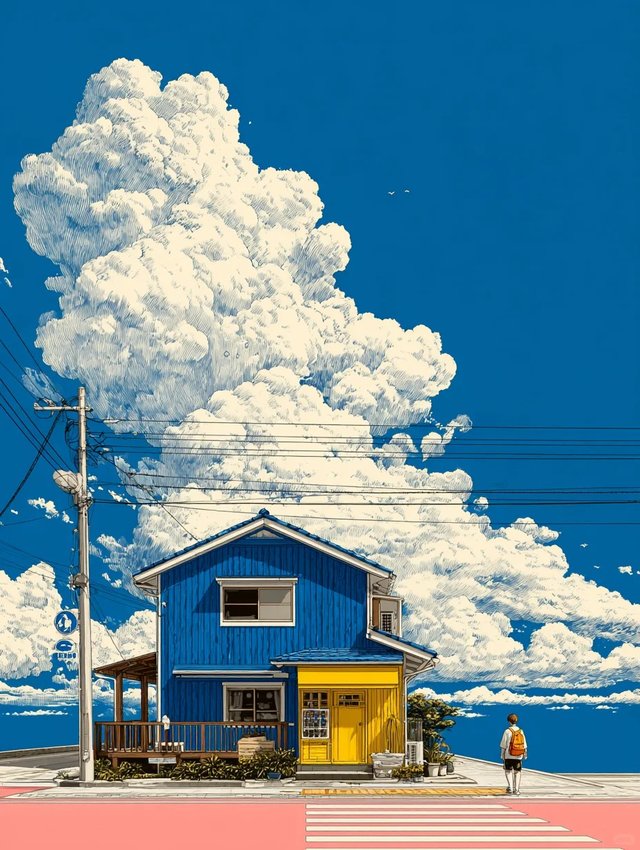
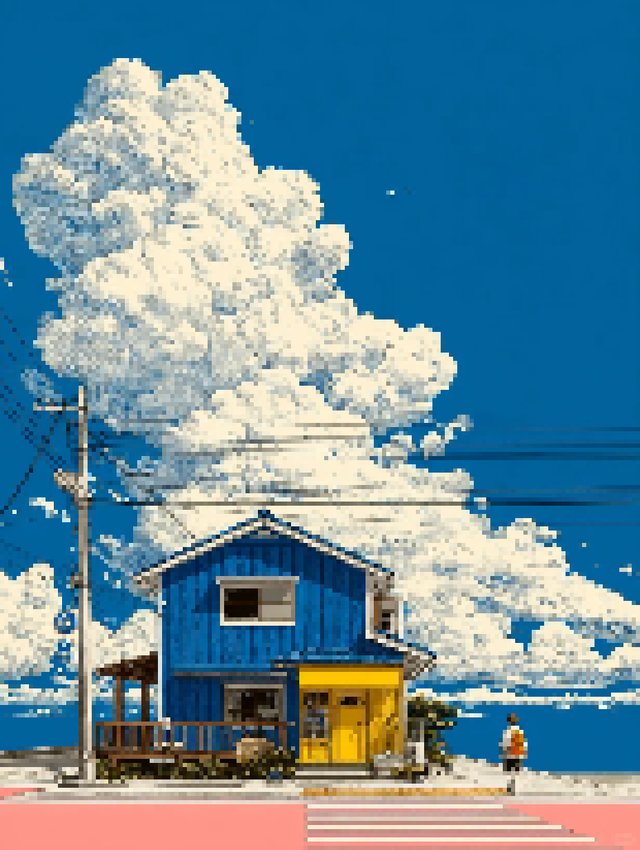
A focused walkthrough for turning images into cleaner pixel art.
完全なフレームバイフレームチュートリアルでピクセルアートアニメーションをマスターしましょう。アニメーション原則、タイミング技術を学び、最初のピクセルアニメーションを作成します。
2025年10月更新 Pixel Art Villageチーム
ピクセルアートアニメーション入門
ピクセルアートアニメーションは、連続するピクセル画像を変更することで動きを作成する技術です。従来のアニメーションと同様、各フレームは慎重に作成され、シーケンスで再生されたときに動きの錯覚を生み出します。
なぜピクセルアートアニメーションが特別なのか?
- 効率性: 3Dアニメーションより少ないリソースを必要とする
- 美学: 怀旧的で魅力的なレトロスタイル
- 制御: 各ピクセルの完全な制御
- 多様性: ゲーム、アイコン、Webメディアに最適
アニメーションの基礎
フレームレート(FPS)
ピクセルアートの一般的なFPS:
- 8 FPS: 非常にスタイリッシュでカクカクしたアニメーション
- 12 FPS: クラシックレトロゲームスタイル
- 24 FPS: 滑らかな標準アニメーション
- 30 FPS: 非常に滑らかなアニメーション
一般ルール: FPSが少ない = レトロ美学が多い、FPSが多い = 滑らか
ピクセルアートのアニメーション原則
- スクイッシュ&ストレッチ
- アンティシペーション
- ステージング
- ストレートアヘッドアクション
- フォロースルー
- スロウイン&アウト
- アーク
- セカンダリーアクション
- タイミング
- 誇張
- ソリッドドローイング
- アピール
アニメーションワークスペースの設定
ピクセルアートアニメーションソフトウェア
無料オプション:
- Piskel: Webベースのアニメーションツール
- Pixel Art Village: 変換と基本アニメーション
- GIMP: アニメーションレイヤーとフィルター
プロフェッショナルオプション:
- Aseprite: ピクセルアニメーションの業界標準
- Photoshop: タイムラインとレイヤー
- Spine: スケルトンベースの2Dアニメーション(上級)
アニメーションキャンバス設定
推奨サイズ:
- アイコン: 16x16〜32x32ピクセル
- ゲームスプライト: 32x32〜64x64ピクセル
- キャラクター: 64x64〜128x128ピクセル
- 完全なシーン: 256x256ピクセル以上
基本的なアニメーション技術
1. ループアニメーション
ループアニメーションはピクセルアートで最も一般的な技術です:
ループを作成する手順:
- 最初のフレームを作成(キーポーズ)
- 最後のフレームを作成(最初と一致する必要がある)
- 中間フレームを埋める
- ループの滑らかさを確認するために再生
例: 歩行アニメーション
フレーム1: 左足前、右腕前
フレーム2: ニュートラル位置、両足中央
フレーム3: 右足前、左腕前
フレーム4: ニュートラル位置、両足中央
2. アイドルアニメーション
静的キャラクターに繊細な命を吹き込みます:
一般的なアイドルアニメーション要素:
- 呼吸: 胸の微妙な上下
- 瞬き: 時々の瞬き
- 揺れ: 体の軽い揺れ
- 小さな動き: 微妙な体重移動
瞬き技術:
- フレーム1: 目完全に開
- フレーム2: 目半閉じ
- フレーム3: 目ほぼ閉じ
- フレーム4: 目半開き
- フレーム5: 目完全に開
3. アクションアニメーション
攻撃、ジャンプ、インタラクションなどの動的な動きの場合:
アクションアニメーション構造:
- アンティシペーション: 動きの準備
- アクション: 主要な動き
- インパクト: 接触の瞬間
- リカバリー: ニュートラル位置への戻り
例: シンプルな攻撃アニメーション
フレーム1: ニュートラル位置(2フレーム)
フレーム2: アンティシペーション - 軽く後ろに傾く(1フレーム)
フレーム3: 前への攻撃開始(1フレーム)
フレーム4: インパクト - 腕完全に伸展(1フレーム)
フレーム5: リカバリー - 軽く後ろに傾く(1フレーム)
フレーム6: ニュートラル位置(2フレーム)
詳細ガイド:最初のアニメーション作成
プロジェクト: 瞬きアニメーション作成
ステップ1: 基本キャラクターデザイン
- シンプルなキャラクターデザインを作成:
- 大きな目を持つシンプルな顔
- クリーンで読みやすいデザインを維持
- 限定されたカラーパレット(8-16色)を使用
- ソフトウェアが許可する場合、レイヤーを設定:
- 背景レイヤー(オプション)
- 顔/キャラクターベースレイヤー
- 目レイヤー(簡単なアニメーション用に分離)
ステップ2: 目の状態を作成
- フレーム1 - 開いた目:
- 完全に開いた丸い目
- 中央の瞳孔
- 鏡面光点
- フレーム3 - 閉じた目:
- 閉じたまぶた用のシンプルなライン
- 目の全体的な形状を維持
- 軽く下がった眉毛を考慮
- フレーム2と4 - 中間状態:
- 半閉じの目
- 上から下に開始
- 滑らかな移行を作成
ステップ3: タイミングを設定
- タイムラインを設定:
- FPS: レトロスタイル用12
- ループ長: 5フレーム
- 総時間: ~0.4秒
- フレームを配布:
- フレーム1: 開いた目(2待機フレーム)
- フレーム2: 半閉じの目
- フレーム3: 閉じた目
- フレーム4: 半開きの目
- フレーム5: 開いた目(ループに戻る)
ステップ4: 洗練とテスト
- アニメーションを再生:
- 滑らかなループを探す
- 必要に応じてタイミングを調整
- 最初と最後のフレームが一致することを確認
- 詳細を洗練:
- 微妙な頭の動きを追加
- 眉毛のアニメーションを検討
- 小さな髪や服の動きを追加
上級プロジェクト: 基本歩行アニメーション
ステップ1: 歩行アニメーション計画
- 歩行サイクルを理解:
- 4つの主要ポーズ: コンタクト、下、ステップ、上
- 完全サイクル: 8フレーム(足あたり4フレーム)
- 対照: 反対の腰と肩の揺れ
- キャラクターをデザイン:
- 初心者用にシンプルに保つ
- 腰、膝、肩に明確な関節
- 一貫した比率
ステップ2: 4つの主要ポーズを作成
- コンタクトポーズ:
- 一方の足が地面に触れる
- 反対の足が完全に後ろに伸展
- 反対の腕が前、もう一方が後ろ
- 標準レベルのキャラクター高さ
- 下ポーズ:
- 前足が地面に平ら、体重を支持
- 後足が上がり、前への動きを開始
- キャラクターがわずかに低い(インパクト吸収)
- 腕がニュートラル位置に揺れる
- ステップポーズ:
- 前足が地面から上がる
- 足が最大位置で伸展
- キャラクターが最高点
- 腕が反対の極端な位置
- 上ポーズ:
- 後足が地面に、体重を支持
- 前足が上がり、前へ移動
- キャラクターが最大高さ
- 腕が前に揺れる
ステップ3: 8フレームサイクルを完成
- ポーズを複製して反転:
- フレーム1: 左足コンタクト
- フレーム2: 左足下
- フレーム3: 左足ステップ
- フレーム4: 左足上
- フレーム5: 右足コンタクト(フレーム1の反転)
- フレーム6: 右足下(フレーム2の反転)
- フレーム7: 右足ステップ(フレーム3の反転)
- フレーム8: 右足上(フレーム4の反転)
- 必要に応じて移行フレームを追加:
- より滑らかなアニメーションのために、主要ポーズ間に1-2フレームを追加
- ピクセル平均または手動再配置を使用
ステップ4: アニメーションを洗練
- セカンダリアニメーションを追加:
- 自然な腕の揺れ
- 微妙な頭の動き
- 服や髪のアニメーション
- 顔の表情変化
- 動きを洗練:
- 滑らかな弧の動きを確保
- タイミングと間隔を確認
- 滑らかなエッジ用アンチエイリアシングを追加
Related Articles
2025年 ピクセルアート変換ツールトップ10比較 - 完全ガイド
プライバシー、機能、品質、使いやすさに基づいてトップ10のピクセルアート変換ツールを比較します。ホビープロジェクトからプロのゲーム開発まで、あなたのピクセルアートニーズに最適なツールを見つけましょう。
初心者のための完全ピクセルアートガイド (2025) - ゼロから作成まで
初心者のための完全ガイドでゼロからピクセルアートを学びましょう。基本技術をマスターし、適切なツールを選択し、最初のピクセル傑作を作成します。