Slik pikselerer du et bilde: last opp, juster og lagre PNG

Fullfør første opplasting, juster størrelsen og lagre PNG med kontrollerte pikselmål.
Lær å laste opp et bilde, justere pikselstørrelsen, vente på ny forhåndsvisning og lagre PNG. Ekte 120×95- og 80×63-filer viser forskjellen fra zoom.
Slik pikselerer du et bilde fra et foto: start med én opplasting og én størrelsesinnstilling. Pikselering forenkler bildet til et rutenett av farger; det er ikke å tegne enkeltpiksler manuelt. I første forsøk, endre Pikselstørrelse og lagre PNG før du prøver flere effekter.
Veiledningen er skrevet av operatøren av Pixel Art Village og bruker ekte kildefiler og nedlastinger. Den inneholder ingen publisering til et galleri, lagredigering eller Resize-glidebryter for faste 128×128-mål som ikke finnes i denne vanlige editoren.
1. Last opp et bilde i det norske verktøyet
Åpne konverteringsverktøyet på norsk bokmål, velg en fil i opplastingsområdet eller dra den dit. Støttede inndata er PNG, JPEG, GIF og WebP. Begynn gjerne med et PNG- eller JPEG-foto med et tydelig motiv.
Filgrensen er 10 MiB, altså 10 485 760 byte; grensesnittet omtaler dette som 10 MB. Bilder med lengste side over 2200 piksler skaleres ned med bevart sideforhold før behandling. Dette er noe annet enn å avvise en fil med for mange byte. For store bilder garanterer ikke Original size de opprinnelige pikselmålene før nedskalering.
Bildekonverteringen skjer i nettleseren og krever ikke en konto. Det betyr ikke at nettstedet er uten annonser, analyse eller all ekstern kommunikasjon. Ved sensitiv bruk, les personvernerklæringen og vurder miljøet på enheten.
2. Juster Pikselstørrelse etter at forhåndsvisningen vises
Når bildet er åpnet, endre Pikselstørrelse (Pixel Size). Høyere verdi gir større blokker og færre piksler i utdataenes rutenett. Lavere verdi kan bevare flere detaljer. Sammenlign 8 og 12 som et utgangspunkt, og vurder ut fra kildens størrelse og bruken, ikke som en regel for alle foto.
Zoom i forhåndsvisningen forstørrer bare visningen. Det bestemmer ikke bredden eller høyden på nedlastingen. En større visning henter heller ikke tilbake detaljer som ble fjernet ved konvertering.
3. Sammenlign farger fra grunninnstillingene
Start med Palett Ingen, Generer palett fra bildet av, dithering av, og Lysstyrke, Kontrast og Metning 0. Se først på størrelsesendringen. En navngitt palett bruker et fast fargesett. For å hente et nytt fargesett fra fotoet, slå på Generer palett fra bildet og juster Antall palettfarger. Denne glidebryteren endrer ikke faste paletter.
Palett og dithering er ikke påkrevd. Lagre grunnresultatet først for enklere sammenligning. For et retrofoto med begrensede farger, fortsett til veiledningen for foto i SNES-stil, på norsk bokmål.
4. Lagre PNG med de faktiske pikselmålene
Velg PNG under Eksportformat og Pixel size under Eksportstørrelse. Enkelte størrelsesknapper har fortsatt engelske navn i den norske visningen. Pixel size lagrer det lille rutenettet. Original size forstørrer resultatet til størrelsen på behandlet inndata, ikke tilbake til det opprinnelige fotoet.
Etter en innstillingsendring, vent til den nye forhåndsvisningen faktisk er synlig. Trykk deretter Last ned pikselbildet, åpne ferdig nedlastet fil og kontroller pikselmålene. Utdata er statiske PNG-, JPEG- og WebP-bilder, ikke animert GIF, SVG eller spriteark.
Kilde og to PNG-er du kan laste ned
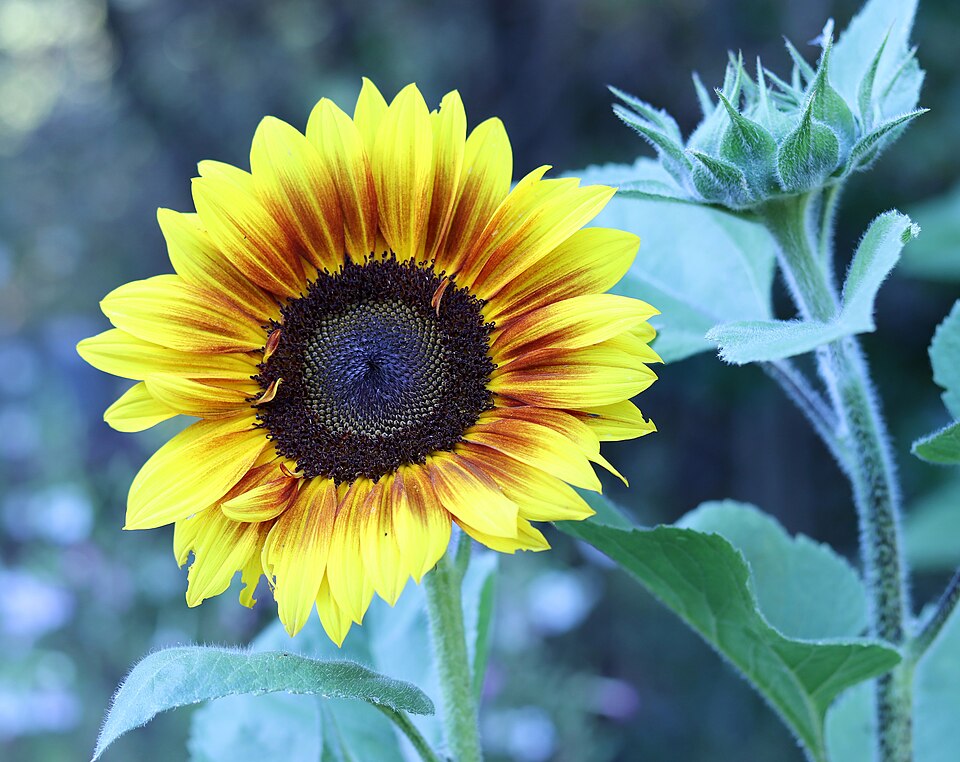
Inndata er en JPEG-versjon på 960×762 av solsikkefotoet av Don McCulley med CC0. Palett Ingen, automatisk palett og dithering av, Lysstyrke, Kontrast og Metning 0, og rutenett av. PNG med Pixel size gir 120×95 ved Pikselstørrelse 8 og 80×63 ved 12. Fotoet er ikke gjennomsiktig.

Hvis opplastingen eller resultatet ikke fungerer som forventet
Avvises formatet, bruk et støttet bildeformat i stedet for bare å endre filendelsen. Overskrider filen bytegrensen, lag en mindre fil og last opp igjen. Et bilde med stor langside, men en fil innenfor grensen, blir skalert ned før konvertering.
Forsvinner viktige linjer, senk Pikselstørrelse. Forstyrrer prikkstrukturen, sammenlign med dithering av. Feilsøkingsveiledningen beskriver videre kontroller; verktøysammenligningen hjelper hvis du trenger manuell pikseltegning. Begge artiklene er på norsk bokmål.
FAQ
Betyr Pikselstørrelse 12 en fil på 12×12?
Nei. Verdien bestemmer hvor mye inndata forenkles til et mindre rutenett. For fotoet på 960×762 gir 12 med Pixel size en PNG på 80×63. Andre inndatamål kan gi andre utdatamål.
Gjenoppretter Original size det opprinnelige fotoet?
Nei. Valget forstørrer resultatet til størrelsen på behandlet inndata. Tapte linjer gjenopprettes ikke, og store bilder kan allerede være skalert ned til en langside på 2200 piksler før konvertering.
Må palett og dithering være på fra starten?
Nei. Sammenlign grunnresultatet med Palett Ingen og dithering av. Trenger du begrensede farger eller prikkbaserte graderinger, endre én innstilling om gangen.
Relaterte artikler
Konverterere og editorer for pikselkunst: foto, tegning og animasjon
Sammenlign fire verktøy for fotokonvertering, pikseltegning og animasjon. Med funksjonsgrenser, offisielle kilder og et ekte PNG-resultat fra vårt verktøy.
Foto til pikselkunst i SNES-stil: størrelse, palett og PNG
Lag et foto i SNES-stil med færre piksler og farger. Sammenlign ekte PNG-er på 120×95 og 80×63 samt dithering. Resultatet er ikke konsollklare data.