Jak pikselizować obraz: od wczytania zdjęcia do zapisanego PNG
Autor Pixel Art Village


Wczytanie obrazu, ustawienie rozmiaru i zapis pierwszego PNG
Pikselizuj obraz od podstaw: wczytaj plik, ustaw rozmiar piksela i paletę, zaczekaj na podgląd i zapisz PNG. Poznaj limity oraz wymiary pobranego wyniku.
Aby pikselizować obraz, wczytaj istniejące zdjęcie, wybierz wielkość bloków i zapisz wynik. Ten poradnik prowadzi najkrótszą drogą do pierwszego PNG: od pliku źródłowego przez podgląd do pobrania. Nie jest instrukcją ręcznego rysowania pikseli, animacji ani odzyskiwania utraconych szczegółów.
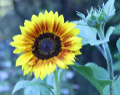
Źródłem jest lokalna wersja JPEG 960×762 zdjęcia słonecznika autorstwa Dona McCulleya, udostępnionego na warunkach CC0. To wymiary użytej wersji, nie maksymalna rozdzielczość oryginalnego zdjęcia.

Wyniki w tym artykule to istniejące pliki rzeczywiście pobrane z Pixel Art Village, którego operator przygotował również poradnik. Możesz użyć własnego zdjęcia lub przykładu z odpowiednią licencją.
1. Wczytaj obsługiwany plik
Otwórz konwerter po polsku i kliknij Wybierz plik albo przeciągnij obraz do obszaru wczytywania. Zaczekaj, aż podgląd i ustawienia pojawią się na tej samej stronie. Przyjmowane formaty to PNG, JPEG, GIF i WebP. GIF na wejściu nie oznacza animacji na wyjściu: zapis obejmuje statyczne PNG, JPEG i WebP.
Limit wynosi 10 MiB, czyli 10 485 760 bajtów. Plik powyżej limitu zostaje odrzucony. Obraz z dłuższym bokiem ponad 2200 pikseli jest natomiast proporcjonalnie zmniejszany przed przetwarzaniem. To dwie różne granice; opcja Original size nie gwarantuje zachowania początkowych wymiarów dużego źródła.
Konwersja obrazu odbywa się w przeglądarce, bez tworzenia konta. Nie oznacza to braku reklam, plików cookie ani wszystkich połączeń zewnętrznych witryny. Sprawdź politykę prywatności i zapisz potrzebny plik przed zamknięciem lub odświeżeniem strony.
2. Wybierz Rozmiar piksela
Zwiększenie Rozmiaru piksela (Pixel Size) daje większe bloki i mniej pikseli w pliku wynikowym. Zmniejszenie zachowuje więcej szczegółów. Zacznij od 8 i 12, jeśli korzystasz z naszego zdjęcia, a potem oceń czytelność. To nie suwak Resize do wpisywania dowolnej szerokości i wysokości.
W dwóch przykładach użyto źródła 960×762, Paleta Brak, automatycznej palety i ditheringu wyłączonych, Jasności, Kontrastu i Nasycenia po 0. Format to PNG, eksport Pixel size, siatka wyłączona. Rozmiar piksela 8 daje 120×95, a 12 daje 80×63. Zoom powiększa podgląd i nie zmienia liczby pikseli zapisanego pliku.
3. Porównaj paletę i kolory
Dla pierwszego wyniku wybierz Paleta Brak i wyłącz Wygeneruj paletę z obrazu. Jeśli chcesz mniej kolorów, włącz tę opcję i ustaw maksymalną liczbę kolorów palety automatycznej. Jest to górny limit, nie obietnica dokładnej liczby. Losowa inicjalizacja może zmienić kolory przy ponownym generowaniu.
Pico-8, Lost Century, Sunset 8, Twilight 5 i Hollow są stałymi paletami. Przy wyłączonym generowaniu używają ustalonych kolorów; suwak liczby kolorów ich nie zmienia. Zacznij z Jasnością, Kontrastem i Nasyceniem po 0, a jeśli trzeba, zmieniaj jedną korektę naraz.
Dithering, czyli punktowy sposób oddawania przejść kolorów, nie jest obowiązkowy. Pozostaw opcję Włącz dithering (Floyd–Steinberg) wyłączoną na początek. Do porównania zachowaj tę samą paletę w tej samej sesji. Więcej przykładów znajdziesz w polskim poradniku stylu SNES.
4. Zaczekaj na podgląd i zapisz PNG
W Format eksportu wybierz PNG (bezstratny), a w Rozmiar eksportu — Pixel size. To zapis małej siatki wynikowej, np. 80×63 powyżej. Po ostatniej zmianie zaczekaj, aż pojawi się nowy podgląd; następnie kliknij Pobierz Grafikę Pikselową. Otwórz pobrany plik i sprawdź szerokość oraz wysokość w pikselach. Sama zmiana liczby na suwaku nie oznacza, że nowy wynik już jest gotowy.
W eksporcie PNG Original size, 2× original i 4× original powiększają obraz metodą najbliższego sąsiada, bez wygładzania krawędzi. Nie przywracają utraconych linii ani tekstu. Original size odnosi się do wymiarów źródła po ewentualnym zmniejszeniu, a nie zawsze do pierwotnego pliku.
Opcja Pokaż siatkę nie zmienia wymiarów pliku, ale linie mogą trafić do eksportu Original size, 2× original lub 4× original, gdy każda komórka ma co najmniej 2 piksele szerokości i wysokości. Przy Pixel size komórka ma 1×1 piksel, więc linie siatki nie są rysowane. Wyłącz Pokaż siatkę przed pobraniem, jeśli nie chcesz linii w obrazie.
Przy źródle z przezroczystością wybierz PNG i włącz Tło przezroczyste (PNG/WebP). Ta opcja zachowuje przezroczystość, ale nie usuwa tła zwykłego zdjęcia. JPEG nie przechowuje przezroczystości.
Jeśli pierwszy wynik nie odpowiada oczekiwaniom
Znikające kontury: zmniejsz Rozmiar piksela i przetwórz źródło ponownie. Zlewające się kolory: sprawdź rodzaj palety. Niepotrzebne kropki: porównaj dithering wyłączony. Zbyt duże wymiary eksportu: wybierz Pixel size. Błąd wczytania: przeczytaj komunikat i użyj obsługiwanego pliku w limicie bajtów; zmiana samego rozszerzenia nie konwertuje formatu.
Szczegółową kolejność sprawdzania opisuje poprawa pixel art. Źródła wektorowe wymagają przygotowania PNG z Illustratora. Jeśli chcesz poprawiać każdy piksel ręcznie, wybierz edytor z porównania narzędzi. Wszystkie odsyłacze prowadzą do polskich poradników.
FAQ
Czy Rozmiar piksela 12 oznacza plik 12×12?
Nie. To stopień uproszczenia wejścia. Dla naszego źródła 960×762 przy eksporcie Pixel size daje 80×63. Inne wymiary źródła oznaczają inne wymiary wyniku.
Jak ustawić dowolną szerokość i wysokość?
Rozmiar piksela nie jest polem do wpisywania dowolnych wymiarów. Przygotuj odpowiednie źródło w edytorze, wybierz rozmiar eksportu i sprawdź rzeczywisty plik. Konwerter nie ma osobnego suwaka Resize do tego celu.
Czy mogę wczytać GIF i pobrać animowany GIF?
GIF jest obsługiwany na wejściu, ale obecny konwerter zapisuje statyczne PNG, JPEG i WebP. Nie ma osi czasu ani eksportu wszystkich klatek animacji.
Czy większy eksport oznacza więcej szczegółów?
Nie. Powiększa istniejące bloki bez odzyskiwania informacji utraconych podczas konwersji. Zapisz wynik przed wyjściem ze strony; nie ma tu publikowania do galerii ani obietnicy automatycznego przywrócenia pracy.
Powiązane poradniki
Narzędzia pixel art: cztery opcje do konwersji, rysowania i animacji
Porównaj cztery narzędzia do konwersji zdjęć, rysowania pikseli i animacji. Poznaj ograniczenia, oficjalne źródła oraz prawdziwy przykład PNG z konwertera.
Pixel art w stylu SNES: rozmiar, ograniczona paleta i dithering
Zamień zdjęcie w pixel art inspirowany SNES. Porównaj PNG 120×95 i 80×63, paletę 24 kolorów oraz dithering. To styl wizualny, nie dane gotowe dla konsoli.