Guia Completo de Arte Pixel para Iniciantes (2025) - Do Zero à Criação
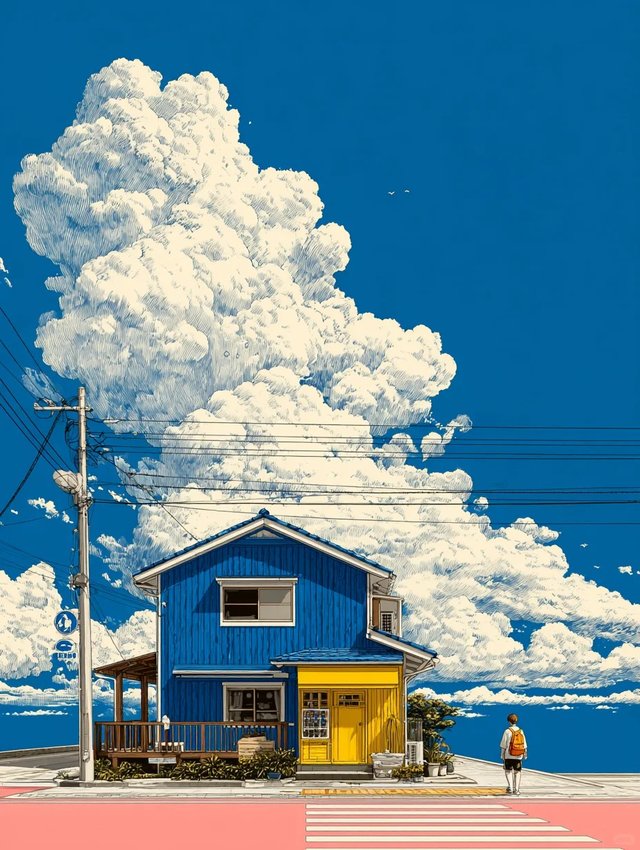
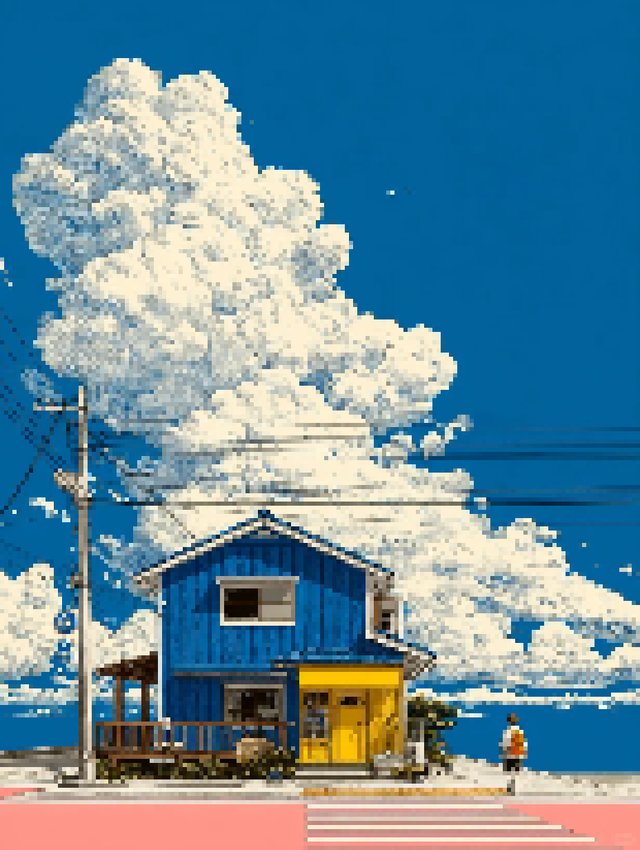
A focused walkthrough for turning images into cleaner pixel art.
Aprenda arte pixel do zero com nosso guia completo para iniciantes. Domine técnicas fundamentais, escolha as ferramentas certas e crie suas primeiras obras-primas pixel.
Atualizado outubro 2025 pela equipe Pixel Art Village.
O Que É Arte Pixel?
Arte pixel é uma forma de arte digital onde as imagens são criadas pixel por pixel. Ao contrário da arte digital tradicional que usa ferramentas suaves e naturais, arte pixel foca no posicionamento deliberado de pixels individuais para criar imagens com uma estética distinta e retrô.
Por Que Arte Pixel É Popular Hoje?
- Jogos Indie: Jogos retrô experimentaram um ressurgimento massivo
- Nostalgia: Evoca a estética de jogos clássicos dos anos 80-90
- Eficiência: Requer menos recursos que gráficos de alta resolução
- Estética Única: Oferece um estilo visual distinto
- Comunidade: Comunidade global vibrante de artistas
Conceitos Fundamentais de Arte Pixel
Resolução e Tela
Arte pixel tradicionalmente trabalha com resoluções baixas:
- 8-bit: Geralmente 16x16 a 64x64 pixels
- 16-bit: Geralmente 128x128 a 256x256 pixels
- Alta Resolução Moderna: Pode ser maior mas mantém estética pixel
Teoria de Cores para Arte Pixel
Paletas Limitadas: Arte pixel tradicionalmente usa paletas de cores limitadas:
- Monocromático: Diferentes tons de uma única cor
- Paleta Limitada: 16-32 cores
- Paleta Estendida: 64-256 cores
Contraste: Garante que as cores sejam distinguíveis mesmo em baixa resolução
Ferramentas Essenciais para Arte Pixel
Software Gratuito
- Pixel Art Village: Baseado na web, sem instalação
- Piskel: Ferramenta gratuita baseada na web
- GIMP: Software de edição de imagens gratuito com filtros pixel
- Krita: Software de arte digital com extensão pixel
Software Pago
- Aseprite: O padrão da indústria ($19.99)
- Photoshop: Com filtros e brushes pixel
- Pro Motion: Ferramenta profissional para arte pixel
Hardware Recomendado
- Tablet Gráfico: Para controle preciso (Wacom, Huion, XP-Pen)
- Monitor: Boa reprodução de cores
- Mouse: Bom mouse para trabalho detalhado
Técnicas Fundamentais
1. Desenho de Linhas (Line Art)
Linhas Limpas: Use linhas de 1 pixel de espessura sempre que possível
Técnicas de Linhas:
- Linhas Horizontais/Verticais: Diretas e simples
- Linhas Diagonais: Padrões consistentes de escada
- Curvas: Use padrões suaves e consistentes
2. Sombreamento Básico
Sombreamento de 2 Tons: Luz e escuridão
- Defina a fonte de luz
- Aplique sombras em áreas opostas à luz
- Use tons intermediários para transições suaves
Sombreamento de 3 Tons: Luz, médio e escuro
- Adicione tons médios
- Crie mais profundidade
- Útil para objetos mais complexos
3. Antialiasing
Suaviza bordas irregulares usando tons intermediários de pixels:
Quando Usar:
- Em curvas e diagonais
- Para suavizar bordas serrilhadas
- Para melhorar legibilidade
Quando Evitar:
- Em estilos retrô puros
- Em resoluções muito baixas
- Quando você quer uma aparência nítida
4. Dithering
Cria a ilusão de mais cores ou tons intermediários misturando padrões de pixels:
Padrões Comuns:
- Dithering Escada: Padrões simples de 2x2
- Dithering Ponto: Pixels dispersos
- Dithering Linha: Linhas alternadas
Guia Passo a Passo: Sua Primeira Arte Pixel
Passo 1: Configuração da Tela
- Escolha seu tamanho de tela:
- Iniciantes: 32x32 ou 64x64 pixels
- Intermediário: 128x128 pixels
- Avançado: 256x256 ou mais
- Configure sua paleta de cores:
- Comece com 8-16 cores
- Inclua tons de luz, médio e escuro
- Mantenha consistência de saturação
Passo 2: Esboço Básico
- Desenhe a forma principal:
- Use linhas simples e claras
- Foque na silhueta
- Não se preocupe com detalhes ainda
- Refine as linhas:
- Limpe linhas desnecessárias
- Garanta conectividade apropriada
- Mantenha espessura de linha consistente
Passo 3: Coloração Base
- Aplique cores base:
- Preencha as áreas principais
- Use cores planas inicialmente
- Mantenha dentro das linhas
- Defina áreas de luz e sombra:
- Decida a direção da fonte de luz
- Marque áreas que serão iluminadas
- Marque áreas que estarão na sombra
Passo 4: Sombreamento Detalhado
- Aplique sombras principais:
- Use tons mais escuros para áreas sombreadas
- Mantenha direção de luz consistente
- Não use preto puro para sombras
- Adicione luzes:
- Use tons mais claros para áreas iluminadas
- Adicione pontos de luz para ênfase
- Use branco com moderação
- Refine com tons médios:
- Suavize transições entre luz e sombra
- Adicione profundidade
- Crie volume
Passo 5: Detalhes Finais
- Adicione antialiasing:
- Suavize bordas irregulares
- Use tons intermediários
- Melhore a legibilidade geral
- Adicione detalhes de textura:
- Dithering para texturas
- Pequenas ênfases de pixels
- Pontos de luz especular
- Revisão final:
- Afaste-se para verificar o impacto geral
- Faça ajustes finais
- Salve em múltiplos formatos
Related Articles
Tutorial de Animação de Arte Pixel - Frame por Frame para Iniciantes
Domine a animação de arte pixel com nosso tutorial completo frame por frame. Aprenda os princípios da animação, técnicas de timing e crie suas primeiras animações pixel.
Os 10 Melhores Conversores de Arte Pixel Comparados (2025) - Guia Completo
Compare os 10 melhores conversores de arte pixel baseados em privacidade, recursos, qualidade e facilidade de uso. Encontre a ferramenta perfeita para suas necessidades de arte pixel, de projetos de hobby a desenvolvimento profissional de jogos.