Полное руководство по пиксель-арту для начинающих (2025) - От нуля до создания
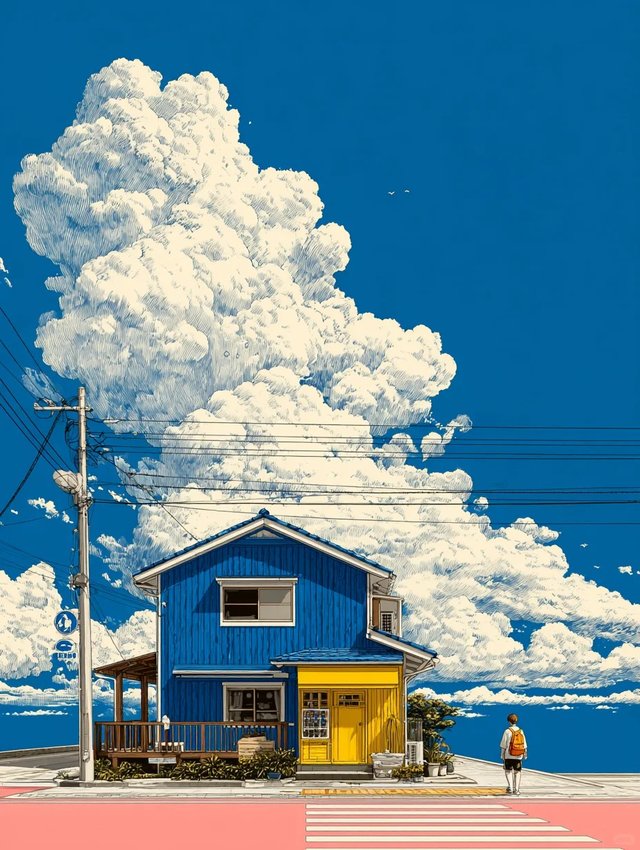
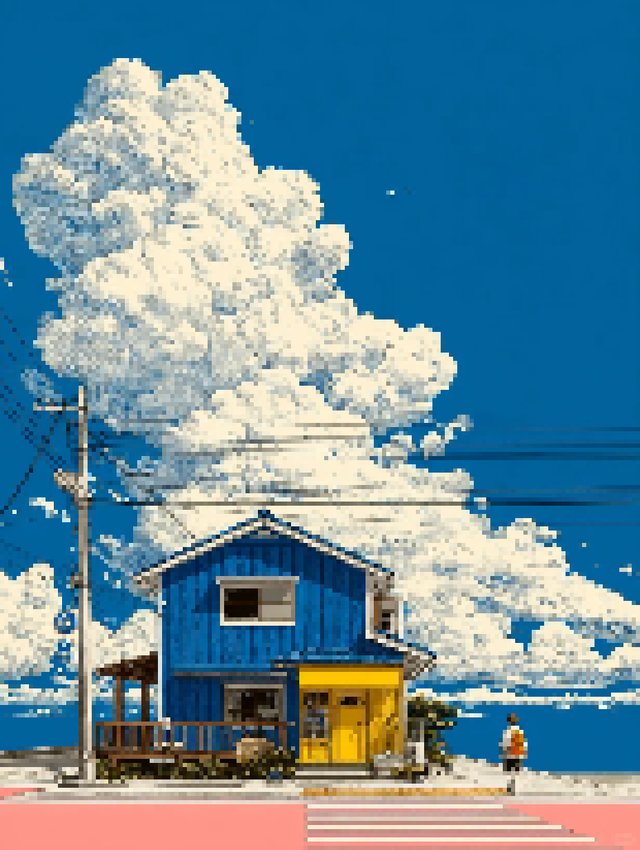
A focused walkthrough for turning images into cleaner pixel art.
Изучите пиксель-арт с нуля с нашим полным руководством для начинающих. Освойте фундаментальные техники, выберите правильные инструменты и создайте свои первые пиксельные шедевры.
Обновлено октябрь 2025 командой Pixel Art Village.
Что такое пиксель-арт?
Пиксель-арт - это форма цифрового искусства, где изображения создаются пиксель за пикселем. В отличие от традиционного цифрового искусства, которое использует мягкие, естественные инструменты, пиксель-арт фокусируется на намеренном размещении отдельных пикселей для создания изображений с отличительной, ретро-эстетикой.
Почему пиксель-арт популярен сегодня?
- Инди-игры: Ретро-игры испытали массовое возрождение
- Ностальгия: Вызывает эстетику классических игр 80-х и 90-х
- Эффективность: Требует меньше ресурсов, чем графика высокого разрешения
- Уникальная эстетика: Предлагает отличительный визуальный стиль
- Сообщество: Активное мировое сообщество художников
Фундаментальные концепции пиксель-арта
Разрешение и холст
Пиксель-арт традиционно работает с низкими разрешениями:
- 8-бит: Обычно 16x16 до 64x64 пикселей
- 16-бит: Обычно 128x128 до 256x256 пикселей
- Современное высокое разрешение: Может быть больше, но сохраняет пиксельную эстетику
Теория цвета для пиксель-арта
Ограниченные палитры: Пиксель-арт традиционно использует ограниченные цветовые палитры:
- Монохроматический: Различные оттенки одного цвета
- Ограниченная палитра: 16-32 цвета
- Расширенная палитра: 64-256 цветов
Контраст: Обеспечивает, чтобы цвета были различимы даже при низком разрешении
Основные инструменты для пиксель-арта
Бесплатное программное обеспечение
- Pixel Art Village: Веб-основанный, без установки
- Piskel: Бесплатный веб-инструмент
- GIMP: Бесплатное программное обеспечение для редактирования изображений с пиксельными фильтрами
- Krita: Программное обеспечение для цифрового искусства с расширением пиксель-арта
Платное программное обеспечение
- Aseprite: Отраслевой стандарт ($19.99)
- Photoshop: С пиксельными фильтрами и кистями
- Pro Motion: Профессиональный инструмент для пиксель-арта
Рекомендуемое оборудование
- Графический планшет: Для точного контроля (Wacom, Huion, XP-Pen)
- Монитор: Хорошая цветопередача
- Мышь: Хорошая мышь для детальной работы
Фундаментальные техники
1. Рисование линий (Line Art)
Чистые линии: Используйте линии толщиной 1 пиксель, когда это возможно
Техники линий:
- Горизонтальные/вертикальные линии: Прямые и простые
- Диагональные линии: Согласованные лестничные узоры
- Кривые: Используйте плавные, согласованные узоры
2. Базовое затенение
Затенение 2 тона: Свет и темнота
- Определите источник света
- Примените тени в областях, противоположных свету
- Используйте промежуточные тона для плавных переходов
Затенение 3 тона: Свет, средний и темный
- Добавьте средние тона
- Создайте больше глубины
- Полезно для более сложных объектов
3. Сглаживание (Antialiasing)
Сглаживает неровные края, используя промежуточные тона пикселей:
Когда использовать:
- На кривых и диагоналях
- Для сглаживания зубчатых краев
- Для улучшения читаемости
Когда избегать:
- В чистых ретро-стилях
- При очень низких разрешениях
- Когда вы хотите четкий вид
4. Дизеринг
Создает иллюзию большего количества цветов или промежуточных тонов, смешивая узоры пикселей:
Общие узоры:
- Лестничный дизеринг: Простые узоры 2x2
- Точечный дизеринг: Рассеянные пиксели
- Линейный дизеринг: Чередующиеся линии
Пошаговое руководство: Ваш первый пиксель-арт
Шаг 1: Настройка холста
- Выберите размер холста:
- Новички: 32x32 или 64x64 пикселей
- Средний уровень: 128x128 пикселей
- Продвинутый: 256x256 или больше
- Настройте свою цветовую палитру:
- Начните с 8-16 цветов
- Включите тона света, среднего и темного
- Поддерживайте согласованность насыщенности
Шаг 2: Базовый эскиз
- Нарисуйте основную форму:
- Используйте простые, ясные линии
- Сосредоточьтесь на силуэте
- Пока не беспокойтесь о деталях
- Уточните линии:
- Очистите ненужные линии
- Обеспечьте правильную связность
- Поддерживайте согласованную толщину линий
Шаг 3: Базовая раскраска
- Примените базовые цвета:
- Заполните основные области
- Изначально используйте плоские цвета
- Оставайтесь внутри линий
- Определите области света и тени:
- Решите направление источника света
- Отметьте области, которые будут освещены
- Отметьте области, которые будут в тени
Шаг 4: Детальное затенение
- Примените основные тени:
- Используйте более темные тона для затененных областей
- Поддерживайте согласованное направление света
- Не используйте чистый черный для теней
- Добавьте света:
- Используйте более светлые тона для освещенных областей
- Добавьте светлые точки для акцента
- Используйте белый умеренно
- Уточните средними тонами:
- Сгладьте переходы между светом и тенью
- Добавьте глубину
- Создайте объем
Шаг 5: Финальные детали
- Добавьте сглаживание:
- Сгладьте неровные края
- Используйте промежуточные тона
- Улучшите общую читаемость
- Добавьте детали текстуры:
- Дизеринг для текстур
- Маленькие акценты пикселей
- Зеркальные светлые точки
- Финальная проверка:
- Отойдите, чтобы проверить общее впечатление
- Сделайте финальные корректировки
- Сохраните в нескольких форматах
Related Articles
Руководство по анимации пиксель-арта - Покадровая для начинающих
Освойте анимацию пиксель-арта с нашим полным покадровым руководством. Изучите принципы анимации, техники тайминга и создайте свои первые пиксельные анимации.
Сравнение 10 лучших конвертеров пиксель-арта (2025) - Полное руководство
Сравните 10 лучших конвертеров пиксель-арта по конфиденциальности, функциям, качеству и простоте использования. Найдите идеальный инструмент для ваших потребностей в пиксель-арте, от хобби-проектов до профессиональной разработки игр.