تحويل الصور إلى فن بكسل بأسلوب SNES: الأبعاد والألوان
بقلم Pixel Art Village
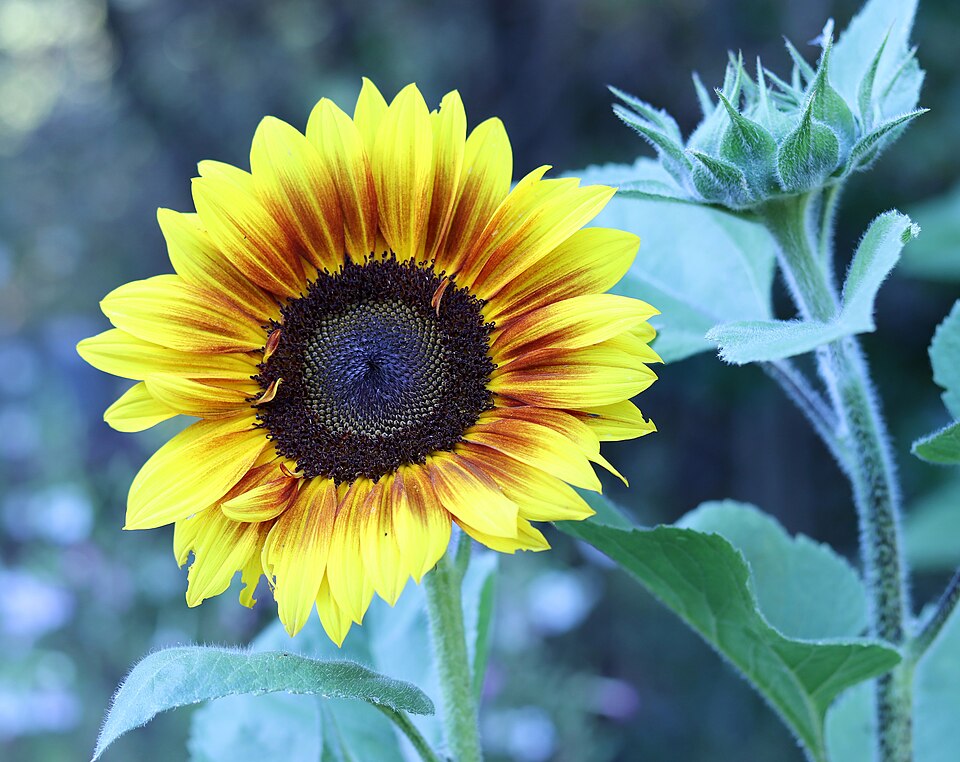

اضبط الأبعاد والألوان لمظهر SNES، لا لبيانات جاهزة لجهاز الألعاب.
حول صورة إلى فن بكسل بأسلوب SNES عبر تقليل الأبعاد والألوان. قارن ملفات PNG فعلية وتأثير التنقيط اللوني؛ الناتج ليس بيانات جاهزة لجهاز الألعاب.
تحويل الصور إلى فن بكسل بأسلوب SNES يعني تبسيط الأشكال والألوان لمظهر قديم. أسلوب SNES مرجع بصري، وليس وضعًا يطابق عتاد الجهاز. لا تحول Pixel Art Village ملف PNG إلى بيانات بلاطات وألوان جاهزة لجهاز SNES.
أنشأ مشغل الموقع الأمثلة في أداة المتصفح ونزّل الملفات. الأبعاد والألوان هنا أمثلة متحققة لهذه الصورة، وليست إعدادات إلزامية لكل الصور أو شهادة توافق مع جهاز الألعاب.
اختر صورة بأشكال واضحة
ابدأ بموضوع يمكن تمييزه حتى بالحجم الصغير. قد تختفي الخطوط الرفيعة والحروف الصغيرة والخلفيات المعقدة. للقص أو تغيير الخلفية، استخدم محررًا قبل الرفع؛ أداتنا لا توفر فرشاة تحديد أو إزالة خلفية تلقائية.
المصدر نسخة JPEG بأبعاد 960×762 من صورة دوار الشمس للمصور Don McCulley بترخيص CC0. تستخدم الأمثلة المصورة الملف نفسه.

قارن حجم البكسل 8 و12
ارفع الصورة في الأداة العربية. زيادة حجم البكسل (Pixel Size) تنشئ كتلًا أكبر وبكسلات أقل في شبكة الناتج. قلل القيمة إذا اختفت خطوط مهمة. هذه القيمة ليست عرض الملف النهائي.
مع المصدر 960×762، أعطى تصدير PNG مع Pixel size أبعاد 120×95 عند حجم البكسل 8، وأبعاد 80×63 عند 12. اخترنا بلا لوحة (None) من قائمة لوحة، وعطلنا توليد الألوان والتنقيط اللوني، وضبطنا السطوع والتباين والتشبع على 0 والشبكة معطلة. تكبير المعاينة لا يغير أبعاد الملف.

اختر ألوانًا مولدة أو لوحة ثابتة
لاستخراج ألوان من الصورة، فعّل توليد لوحة من الصورة، ثم اضبط شريط عدد الألوان الذي يظهر تحت الخيار. ابدأ مثلًا بين 16 و32 لونًا، لا كقاعدة خاصة بجهاز SNES. زد العدد تدريجيًا إذا اندمجت مناطق مهمة في لون واحد.
Pico-8 وLost Century وSunset 8 وTwilight 5 وHollow مجموعات ألوان ثابتة. اختيار إحداها مع تعطيل توليد الألوان يختلف عن استخراج ألوان من الصورة. شريط العدد يؤثر في اللوحة المولدة فقط، ولا يغير اللوحات الثابتة. الرقم 8 في Sunset 8 لا يعني استخراج ثمانية ألوان من صورتك.
المثال التالي يستخدم حجم البكسل 12، وتوليد الألوان مفعّلًا بعدد 24، ومسافة اللون RGB، والتنقيط اللوني معطلًا، وتعديلات اللون عند 0. ملف PNG المنزّل 80×63 يحتوي على 24 لون RGB معتمًا كحد أقصى. التوليد يبدأ بتهيئة عشوائية، لذلك قد تختلف الألوان في معالجة جديدة بالإعدادات نفسها. العدد 24 ليس حدًا لعتاد SNES.
قارن التنقيط اللوني مع ثبات باقي الإعدادات
التنقيط اللوني، أو dithering، يوزع نقاطًا ملونة لتمثيل التدرجات بألوان قليلة. قد يساعد الظلال، لكنه قد يضيف نمط نقاط مزعجًا إلى الصور الصغيرة. يحمل الخيار في الواجهة الاسم تفعيل التنقيط اللوني (فلويد – شتاينبرغ)؛ لا يعني تحريك الصورة.
الملف التالي من جلسة المثال السابق نفسها. المصدر وحجم البكسل 12 واللوحة المولدة وRGB وتعديلات اللون وPNG وPixel size والشبكة بقيت كما هي؛ تغير التنقيط اللوني فقط من معطل إلى مفعّل. الناتج 80×63 وبحد أقصى 24 لون RGB معتمًا. لا تقارن لوحتين مولدتين في تشغيلين مختلفين كما لو كان التنقيط وحده قد تغير.

ابدأ التباين عند 0 وغيّره قليلًا عند الحاجة. لا تغير السطوع والتشبع معًا إذا أردت معرفة أثر كل تعديل. للمشكلات المحددة، اقرأ دليل تحسين فن البكسل بعد التحويل بالعربية.
قيّم المظهر، لا عدد الألوان وحده
للاقتراب بصريًا من رسوم الألعاب القديمة، افحص ثلاثة أمور عند حجم الاستخدام: هل يبقى محيط الموضوع واضحًا دون الخلفية؟ هل تميز كتل الضوء والظل بدل تدرج ضبابي؟ وهل تبقى الأجزاء المهمة مقروءة في الشبكة الصغيرة؟ إذا اختفت بتلات الزهرة، جرب حجم البكسل 8 قبل إضافة التنقيط. إذا اندمج الموضوع والخلفية، راجع المصدر أو الألوان بدل تقليل عددها أكثر.
صورة دوار الشمس توضح تقليل الأبعاد والألوان، لكنها لا تثبت أن كل صورة محدودة الألوان تصبح فنًا بأسلوب SNES. بناء شخصية أو مشهد مقنع قد يحتاج إلى تبسيط التكوين وترتيب كتل الألوان ورسم الحواف يدويًا في محرر. لا تحول هذه المعايير البصرية الصورة إلى بيانات متوافقة مع الجهاز.
احفظ الشبكة الصغيرة وتحقق من متطلبات اللعبة
اختر PNG وPixel size لحفظ شبكة البكسل الفعلية. خيار Original size يكبر الناتج إلى أبعاد الصورة المعالجة عند الإدخال؛ لا يعيد التفاصيل المفقودة. بعد التعديل، انتظر ظهور المعاينة الجديدة فعلًا قبل التنزيل.
للعبة، تحقق منفصلًا من مقاس الإطارات والشفافية ومرشحات الخامات وقواعد أطلس الصور في محرك اللعبة. هذه الخطوات لا تنشئ بلاطات جهاز أو رسومًا متحركة أو ورقة إطارات. لعملية الحفظ الأولى، اتبع دليل الرفع وتنزيل PNG بالعربية.
الأسئلة الشائعة
هل أسلوب SNES يضمن توافق الناتج مع الجهاز؟
لا. الدليل ينتج صورة بطابع قديم وبكسلات وألوان أقل. بيانات البلاطات وصيغة الألوان والذاكرة وأوضاع الفيديو تحتاج إلى أدوات وتحقق منفصلين.
ماذا أغير إذا اختفت التفاصيل المهمة؟
قلل حجم البكسل للحصول على شبكة أكبر. لهذه الصورة، القيمة 8 تعطي 120×95 والقيمة 12 تعطي 80×63. تكبير PNG صغير لا يعيد الخطوط التي اختفت.
هل اختيار 24 لونًا ينتج دائمًا 24 لونًا بالضبط؟
لا. قد تكون الألوان المستخدمة أقل من الحد المختار. تحققنا من هذا المثال: لا يتجاوز 24 لون RGB معتمًا.
مقالات ذات صلة
تحسين فن البكسل: الأشكال والألوان والتنقيط اللوني
راجع الأشكال المفقودة والألوان المختلطة والتنقيط اللوني وأبعاد الملف. غير إعدادًا واحدًا وقارن ملفات PNG فعلية بلوحة ألوان واحدة من جلسة التحويل نفسها.
تصدير PNG من Illustrator: الأبعاد والشفافية قبل التحويل
جهز أبعاد PNG وشفافيته قبل التحويل. خطوات وفق أدلة Adobe بالإنجليزية، وأمثلة أنشئت في المتصفح وناتج فعلي من أداتنا؛ ليست تجربة تصدير في Illustrator.