Foto Menjadi Pixel Art Gaya SNES: Ukuran, Palet, dan PNG
Oleh Pixel Art Village


Atur ukuran kisi dan warna terbatas sebagai titik awal foto bergaya SNES, bukan aset konsol siap pakai.
Buat foto bergaya SNES dengan kisi dan warna terbatas. Bandingkan PNG nyata 120×95, 80×63, serta dithering; hasil bukan data siap pakai untuk konsol.
Mengubah foto menjadi pixel art gaya SNES berarti menyederhanakan bentuk dan membatasi warna untuk tampilan retro. Gaya SNES di sini adalah acuan visual, bukan mode perangkat keras. Pixel Art Village tidak mengubah PNG menjadi data tile atau palet yang siap dijalankan di konsol SNES.
Pengelola Pixel Art Village membuat contoh berikut dengan alat browser dan mengunduh hasilnya. Ukuran dan jumlah warna adalah hasil pemeriksaan foto ini, bukan pengaturan wajib untuk semua foto atau sertifikasi kompatibilitas konsol.
Pilih foto dengan bentuk yang masih terbaca
Mulai dengan subjek yang terlihat jelas saat foto ditampilkan kecil. Garis tipis, tulisan kecil, dan latar rumit mudah hilang saat penyederhanaan. Jika perlu memotong foto atau menyiapkan latar, lakukan di editor gambar sebelum mengunggah; konverter ini tidak menyediakan kuas seleksi atau penghapusan latar otomatis.
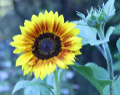
Masukan yang dipakai adalah JPEG 960×762 dari foto bunga matahari karya Don McCulley dengan CC0. Semua contoh foto memakai sumber yang sama.

Bandingkan Ukuran Piksel 8 dan 12
Unggah foto ke alat berbahasa Indonesia. Naikkan Ukuran Piksel (Pixel Size) untuk blok lebih besar dan lebih sedikit piksel pada kisi keluaran. Turunkan nilainya jika garis penting terlalu banyak hilang. Angka ini bukan lebar berkas keluaran.
Pada masukan 960×762 ini, format PNG dan ukuran ekspor Pixel size menghasilkan 120×95 pada Ukuran Piksel 8, serta 80×63 pada 12. Palet Tidak ada, palet otomatis dan dithering nonaktif, kecerahan, kontras, dan saturasi 0, serta kisi nonaktif. Zoom pratinjau tidak mengubah ukuran berkas.

Batasi warna dengan palet otomatis atau palet tetap
Untuk mengambil warna dari foto, aktifkan Generate palet dari gambar, lalu atur penggeser jumlah warna. Rentang 16–32 warna boleh dipakai sebagai titik awal perbandingan, bukan aturan SNES. Jika detail penting menyatu, tambah jumlah warna sedikit demi sedikit.
Palet bernama seperti Pico-8, Lost Century, Sunset 8, Twilight 5, dan Hollow adalah kumpulan warna tetap. Memilih palet tersebut dengan palet otomatis nonaktif berbeda dari membuat palet dari foto. Penggeser jumlah warna mengatur palet yang dihasilkan, bukan mengubah warna palet tetap.
Contoh berikut memakai Ukuran Piksel 12, palet otomatis aktif, jumlah warna 24, jarak warna RGB, dithering nonaktif, dan ketiga penyesuaian warna 0. PNG 80×63 yang diunduh memiliki paling banyak 24 warna RGB tidak transparan. Palet otomatis memakai inisialisasi acak, sehingga warna tertentu dapat berubah pada proses baru meskipun pengaturannya sama. Angka 24 bukan batas warna perangkat keras SNES.
Bandingkan dithering tanpa mengubah pengaturan lain
Dithering menyusun titik-titik warna untuk membantu menampilkan perubahan terang dan gelap dengan warna terbatas. Ini dapat membantu gradasi, tetapi dapat terlihat seperti bintik yang mengganggu pada gambar kecil. Bandingkan pada ukuran tampilan yang akan digunakan; jangan menganggap versi aktif selalu lebih baik.
PNG berikut berasal dari sesi yang sama dengan contoh 24 warna di atas. Masukan, Ukuran Piksel 12, palet yang dihasilkan, RGB, kecerahan, kontras, saturasi, format PNG, Pixel size, dan kisi tetap sama; hanya dithering diaktifkan. Keluaran tetap 80×63 dan paling banyak 24 warna RGB tidak transparan. Jangan membandingkan file dari proses palet acak yang berbeda seolah hanya dithering yang berubah.

Jika perlu mengubah kontras, mulai dari 0 dan ubah sedikit. Jangan sekaligus mengubah kecerahan dan saturasi, agar pengaruh tiap penyesuaian dapat diketahui. Untuk masalah tertentu, baca pemecahan masalah hasil pixel art.
Simpan kisi kecil dan periksa kebutuhan permainan
Pilih PNG dan Pixel size untuk menyimpan kisi keluaran sebenarnya. Original size memperbesar hasil ke ukuran masukan yang telah diproses; itu tidak memulihkan detail yang hilang. Setelah mengubah pengaturan, tunggu sampai pratinjau baru benar-benar terlihat sebelum mengunduh.
Untuk digunakan dalam permainan, periksa ukuran bingkai, transparansi, filter tekstur, dan aturan atlas pada mesin permainan secara terpisah. Pengubahan menjadi tile konsol, animasi, dan sprite sheet tidak disediakan oleh langkah ini. Jika baru pertama menyimpan, ikuti panduan unggah dan unduh PNG.
FAQ
Apakah gaya SNES menjamin hasil kompatibel dengan konsol?
Tidak. Panduan ini membuat foto retro dengan kisi dan warna terbatas. Data tile, format palet, memori, dan mode tampilan konsol memerlukan alat serta pemeriksaan spesifikasi tersendiri.
Apa yang harus diubah jika detail foto terlalu banyak hilang?
Turunkan Ukuran Piksel dan bandingkan kisi yang lebih besar. Pada foto ini, nilai 8 menghasilkan 120×95 dan nilai 12 menghasilkan 80×63. Memperbesar PNG kecil saja tidak mengembalikan garis yang hilang.
Apakah palet otomatis 24 warna selalu menghasilkan tepat 24 warna?
Tidak. Warna yang benar-benar dipakai dapat lebih sedikit daripada batas yang dipilih. Contoh ini diperiksa agar paling banyak memiliki 24 warna RGB tidak transparan.
Artikel terkait
Memperbaiki Hasil Pixel Art: Bentuk, Warna, dan Dithering
Periksa bentuk yang hilang, warna menyatu, bintik dithering, atau ukuran ekspor. Ubah satu pengaturan setiap kali dan bandingkan contoh PNG nyata 24 warna.
Ekspor PNG Illustrator: Siapkan Sumber untuk Pixel Art
Siapkan PNG Illustrator dengan dimensi dan latar yang sesuai sebelum konversi. Berdasarkan dokumen Adobe dan contoh browser, bukan uji ekspor Illustrator.