Cara Membuat Gambar Piksel: Unggah, Atur, dan Simpan PNG
Oleh Pixel Art Village


Selesaikan unggahan pertama, atur ukuran, dan simpan PNG dengan dimensi yang benar-benar diperiksa.
Pelajari unggah gambar, atur ukuran piksel, lihat pratinjau baru, lalu simpan PNG. Contoh nyata 120×95 dan 80×63 menjelaskan zoom serta dimensi unduhan.
Cara membuat gambar piksel dari foto dimulai dengan satu unggahan dan satu pengaturan ukuran. Pikselasi menyederhanakan gambar menjadi kisi warna; ini bukan menggambar piksel secara manual. Untuk percobaan pertama, ubah Ukuran Piksel lalu simpan PNG sebelum mencoba banyak efek.
Panduan ini ditulis oleh pengelola Pixel Art Village dan menggunakan sumber serta hasil unduhan nyata. Tidak ada langkah menerbitkan ke galeri, mengedit lapisan, atau memakai penggeser Resize 128×128 yang tidak tersedia pada editor biasa ini.
1. Unggah gambar pada alat berbahasa Indonesia
Buka alat konversi berbahasa Indonesia, pilih berkas lewat area unggahan atau seret berkas ke area tersebut. Masukan yang didukung adalah PNG, JPEG, GIF, dan WebP. Untuk mulai, gunakan foto PNG atau JPEG yang subjeknya jelas.
Batas berkas adalah 10 MiB, yaitu 10.485.760 byte; antarmuka menuliskannya sebagai 10MB. Gambar dengan sisi terpanjang di atas 2200 piksel diperkecil dengan rasio yang sama sebelum diproses. Ini berbeda dari penolakan berkas karena terlalu besar dalam byte. Pada gambar besar, pilihan Original size tidak menjamin dimensi asli sebelum pengecilan tetap dipertahankan.
Konversi gambar berlangsung di browser dan tidak memerlukan akun. Ini tidak berarti situs bebas iklan, analitik, atau seluruh komunikasi luar. Untuk penggunaan sensitif, baca kebijakan privasi dan perhatikan lingkungan perangkat Anda.
2. Atur Ukuran Piksel setelah pratinjau muncul
Setelah gambar terbuka, ubah Ukuran Piksel (Pixel Size). Nilai lebih tinggi membuat blok lebih besar dan mengurangi jumlah piksel pada kisi keluaran. Nilai lebih rendah dapat mempertahankan lebih banyak detail. Bandingkan 8 dan 12 sebagai titik awal, lalu tentukan menurut ukuran sumber dan pemakaian, bukan aturan wajib untuk semua foto.
Zoom pratinjau hanya memperbesar tampilan. Itu tidak menentukan lebar dan tinggi berkas unduhan. Mengubah tampilan menjadi lebih besar juga tidak menambah kembali detail foto yang sudah dibuang saat konversi.
3. Bandingkan warna dari pengaturan dasar
Mulai dengan Palet Tidak ada, Generate palet dari gambar nonaktif, dithering nonaktif, serta kecerahan, kontras, dan saturasi 0. Lihat perubahan ukuran terlebih dahulu. Bila memilih palet bernama, alat memakai kumpulan warna tetap. Untuk mengambil kumpulan warna baru dari foto, aktifkan Generate palet dari gambar lalu atur jumlah warnanya; penggeser tersebut tidak mengubah palet tetap.
Palet dan dithering tidak wajib. Simpan hasil dasar terlebih dahulu agar perbandingan lebih mudah. Jika ingin warna terbatas untuk foto retro, lanjutkan ke panduan foto gaya SNES, dalam bahasa Indonesia.
4. Simpan PNG dengan ukuran kisi sebenarnya
Pada Format ekspor, pilih PNG. Pada Ukuran ekspor, pilih Pixel size; beberapa tombol ukuran tetap memakai nama Inggris di antarmuka Indonesia. Pixel size menyimpan kisi kecil. Original size memperbesar hasil ke ukuran masukan yang telah diproses, bukan memulihkan foto asli.
Setelah mengubah pengaturan, tunggu sampai pratinjau baru benar-benar terlihat. Baru tekan tombol unduh hasil pixel art, buka berkas yang selesai diunduh, dan periksa dimensinya. Keluaran saat ini PNG, JPEG, dan WebP statis; bukan GIF animasi, SVG, atau sprite sheet.
Contoh masukan dan dua PNG yang bisa diunduh
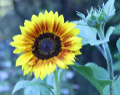
Masukan adalah JPEG 960×762 dari foto bunga matahari karya Don McCulley dengan CC0. Palet Tidak ada, palet otomatis dan dithering nonaktif, kecerahan, kontras, dan saturasi 0, serta kisi nonaktif. PNG dengan Pixel size menghasilkan 120×95 pada Ukuran Piksel 8 dan 80×63 pada 12. Foto ini tidak transparan.

Bila unggahan atau hasil belum sesuai
Jika format ditolak, gunakan salah satu format yang didukung, bukan mengganti ekstensi berkas saja. Jika ukuran berkas melampaui batas, siapkan berkas yang lebih kecil lalu unggah ulang. Gambar yang sisi panjangnya besar tetapi berkasnya masih dalam batas akan diperkecil sebelum konversi.
Jika garis penting hilang, turunkan Ukuran Piksel. Jika bintik mengganggu, bandingkan dithering nonaktif. Panduan pemecahan masalah menjelaskan urutan pemeriksaan lebih lanjut; perbandingan alat membantu bila Anda perlu menggambar ulang piksel secara manual. Kedua artikel berbahasa Indonesia.
FAQ
Apakah Ukuran Piksel 12 berarti berkas 12×12?
Tidak. Nilai itu menentukan penyederhanaan masukan menjadi kisi lebih kecil. Pada foto 960×762 ini, nilai 12 dengan Pixel size menghasilkan PNG 80×63. Masukan dengan dimensi lain dapat menghasilkan ukuran lain.
Apakah Original size mengembalikan foto asli?
Tidak. Pilihan itu memperbesar hasil ke ukuran masukan yang diproses. Garis yang hilang tidak dipulihkan, dan masukan besar bisa sudah diperkecil ke sisi terpanjang 2200 piksel sebelum konversi.
Apakah palet dan dithering harus aktif sejak awal?
Tidak. Bandingkan hasil dasar dengan Palet Tidak ada dan dithering nonaktif. Jika perlu warna terbatas atau titik gradasi, ubah satu pengaturan setiap kali.
Artikel terkait
Konverter Pixel Art: Pilih Alat untuk Foto, Gambar, atau Animasi
Bandingkan empat alat untuk konversi foto, gambar piksel, dan animasi. Dengan batas fitur, sumber resmi, serta PNG nyata dari Pixel Art Village.
Foto Menjadi Pixel Art Gaya SNES: Ukuran, Palet, dan PNG
Buat foto bergaya SNES dengan kisi dan warna terbatas. Bandingkan PNG nyata 120×95, 80×63, serta dithering; hasil bukan data siap pakai untuk konsol.