Trasformare foto in pixel art in stile SNES: dimensioni, palette e PNG


Regola dimensioni e numero di colori per una foto in stile SNES, non per dati pronti per console.
Trasforma una foto in pixel art in stile SNES con meno pixel e colori. Confronta PNG reali 120×95 e 80×63 e il dithering. Non sono dati per la console.
Trasformare foto in pixel art in stile SNES significa semplificare forme e colori per un aspetto retrò. Lo stile SNES è un riferimento visivo, non una modalità hardware. Pixel Art Village non trasforma PNG in dati di tile e palette pronti per la console SNES.
Il gestore di Pixel Art Village ha creato gli esempi nello strumento del browser e scaricato i risultati. Dimensioni e numero di colori sono esempi verificati per questa foto, non impostazioni obbligatorie per tutte le immagini o una certificazione di compatibilità con la console.
Scegli una foto con forme riconoscibili
Parti da un soggetto riconoscibile anche in piccolo. Linee sottili, lettere minute e sfondi complessi possono scomparire nella semplificazione. Se devi ritagliare la foto o cambiarne lo sfondo, usa un editor prima del caricamento. Il convertitore non offre un pennello di selezione o la rimozione automatica dello sfondo.
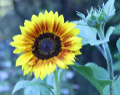
La sorgente è una versione JPEG 960×762 della foto del girasole di Don McCulley con CC0. Tutti gli esempi fotografici usano lo stesso file sorgente.

Confronta Dimensione pixel 8 e 12
Carica la foto nello strumento in italiano. Aumenta Dimensione pixel (Pixel Size) per ottenere blocchi più grandi e meno pixel nella griglia esportata. Riduci il valore se perdi linee importanti. Il valore non indica la larghezza del file finale.
Con la sorgente 960×762, PNG e l’opzione di esportazione Pixel size producono 120×95 con Dimensione pixel 8 e 80×63 con 12. Tavolozza Nessuno, palette automatica e dithering disattivati, Luminosità, Contrasto e Saturazione a 0, griglia disattivata. Lo zoom dell’anteprima non cambia le dimensioni del file.

Limita i colori con una palette generata o fissa
Per estrarre colori dalla foto, attiva Genera palette da immagine e regola Numero di colori sotto l’opzione. Prova 16–32 colori come punto di partenza, non come regola SNES. Aumenta gradualmente il numero se zone importanti assumono lo stesso colore.
Pico-8, Lost Century, Sunset 8, Twilight 5 e Hollow sono insiemi di colori fissi. Sceglierne uno con la palette automatica disattivata è diverso dal generare colori dalla foto. Il cursore del numero di colori controlla la palette generata, non cambia una palette fissa. Il numero nel nome Sunset 8 non significa estrazione automatica di otto colori dalla tua foto.
L’esempio seguente usa Dimensione pixel 12, palette automatica attivata, numero di colori 24, Distanza del colore RGB, dithering disattivato e le tre regolazioni colore a 0. Il PNG scaricato 80×63 contiene al massimo 24 colori RGB opachi. La palette automatica usa un’inizializzazione casuale: una nuova elaborazione con le stesse impostazioni può produrre colori diversi. Il numero 24 non rappresenta un limite hardware della SNES.
Confronta il dithering senza cambiare le altre impostazioni
Il dithering dispone punti colorati per rappresentare passaggi tra chiaro e scuro con pochi colori. Può aiutare le sfumature, ma creare una trama fastidiosa nelle immagini piccole. Confronta i risultati alle dimensioni d’uso: la versione con dithering non è sempre migliore.
Il PNG qui sotto proviene dalla stessa sessione dell’esempio a 24 colori. Sorgente, Dimensione pixel 12, palette generata, RGB, Luminosità, Contrasto, Saturazione, PNG, Pixel size e griglia sono invariati; è stato attivato solo il dithering. Il risultato è ancora 80×63 con al massimo 24 colori RGB opachi. Non confrontare palette generate in esecuzioni diverse come se fosse cambiato solo il dithering.

Se devi cambiare Contrasto, parti da 0 e fai piccole variazioni. Non cambiare contemporaneamente Luminosità e Saturazione se vuoi distinguere l’effetto delle singole regolazioni. Per problemi specifici, leggi come migliorare la pixel art dopo la conversione.
Salva la griglia piccola e controlla separatamente i requisiti del gioco
Scegli PNG e Pixel size per salvare la griglia reale dei pixel. Original size ingrandisce il risultato alle dimensioni dell’immagine elaborata in ingresso; non ricostruisce dettagli persi. Dopo una modifica, aspetta che la nuova anteprima sia effettivamente visibile prima di scaricare.
Per un gioco, verifica separatamente dimensioni dei fotogrammi, trasparenza, filtri delle texture e regole degli atlanti nel motore di gioco. Questo procedimento non produce tile per console, animazioni o fogli di sprite. Per il primo salvataggio, segui la guida al caricamento e al download PNG.
FAQ
Lo stile SNES garantisce la compatibilità con la console?
No. La guida crea foto retrò con una griglia più piccola e meno colori. Dati dei tile, formato della palette, memoria e modalità video richiedono strumenti e verifiche separate.
Cosa cambio se scompaiono troppi dettagli?
Riduci Dimensione pixel e confronta una griglia più grande. Per questa foto, 8 produce 120×95 e 12 produce 80×63. Ingrandire un piccolo PNG non ricostruisce linee perse.
Una palette automatica di 24 colori produce sempre esattamente 24 colori?
No. I colori realmente usati possono essere meno del limite scelto. Questo esempio è stato verificato: contiene al massimo 24 colori RGB opachi.
Articoli correlati
Migliorare la pixel art: correggere forme, colori e dithering
Controlla forme perse, colori confusi, dithering e dimensioni del file. Cambia un’impostazione alla volta e confronta PNG reali con palette di 24 colori.
Esportare PNG da Illustrator: dimensioni, trasparenza e pixel art
Esporta PNG da Illustrator con dimensioni e trasparenza adatte. Guida con documenti Adobe, esempi browser e una vera conversione, non un test dell’app.