Come pixelare un’immagine: caricare, regolare e salvare PNG


Completa il primo caricamento, regola le dimensioni e salva PNG con misure controllate.
Impara a caricare una foto, regolare Dimensione pixel e salvare PNG dopo la nuova anteprima. File PNG reali 120×95 e 80×63 distinguono dimensioni e zoom.
Come pixelare un’immagine partendo da una foto: comincia con un caricamento e una regolazione delle dimensioni. La pixelazione semplifica l’immagine in una griglia di colori; non disegna a mano singoli pixel. Al primo tentativo, cambia Dimensione pixel e salva PNG prima di provare altri effetti.
La guida è scritta dal gestore di Pixel Art Village e usa file sorgente e download reali. Non comprende pubblicazione in una galleria, modifica di livelli o un cursore Resize per misure fisse 128×128: queste funzioni non esistono nell’editor generale descritto qui.
1. Carica un’immagine nello strumento in italiano
Apri il convertitore in italiano, scegli un file nell’area di caricamento o trascinalo lì. Puoi caricare PNG, JPEG, GIF e WebP. Per iniziare, prova una foto PNG o JPEG con un soggetto riconoscibile.
La dimensione massima accettata del file è 10 MiB, cioè 10 485 760 byte, inclusi. Se il lato più lungo supera 2200 pixel, l’immagine viene ridotta mantenendo le proporzioni prima dell’elaborazione. Questo è diverso dal rifiutare un file con troppi byte. Per immagini grandi, Original size non garantisce le dimensioni della sorgente prima della riduzione.
La conversione avviene nel browser e non richiede un account. Questo non significa che il sito sia privo di pubblicità, analisi o ogni comunicazione esterna. Per immagini sensibili, leggi l’informativa sulla privacy e valuta l’ambiente del dispositivo.
2. Regola Dimensione pixel quando appare l’anteprima
Dopo l’apertura dell’immagine, modifica Dimensione pixel (Pixel Size). Un valore maggiore crea blocchi più grandi e meno pixel nella griglia finale. Un valore minore può conservare più dettagli. Confronta 8 e 12 come punto di partenza: valuta in base alle dimensioni della sorgente e all’uso, non come regola per tutte le foto.
Lo zoom dell’anteprima ingrandisce solo la visualizzazione. Non determina larghezza e altezza del file scaricato. Una visualizzazione più grande non recupera dettagli eliminati dalla conversione.
3. Confronta i colori partendo dalle impostazioni di base
Parti con Tavolozza Nessuno, Genera palette da immagine disattivato, dithering disattivato e Luminosità, Contrasto e Saturazione a 0. Guarda prima l’effetto della dimensione. Le palette integrate con un nome usano insiemi di colori fissi. Per estrarre un nuovo insieme dalla foto, attiva Genera palette da immagine e regola Numero di colori sotto l’opzione. Il cursore non cambia le palette fisse.
Palette e dithering non sono obbligatori. Salva prima il risultato di base per confrontarlo più facilmente. Per una foto retrò con colori limitati, continua con la guida alle foto in stile SNES, in italiano.
4. Salva PNG con le dimensioni reali in pixel
Scegli PNG in Formato di esportazione e Pixel size in Dimensione dell’esportazione. Alcuni pulsanti delle dimensioni mantengono il nome inglese nell’interfaccia italiana. Pixel size salva la griglia piccola. Original size ingrandisce il risultato alle dimensioni dell’immagine elaborata in ingresso, non ripristina la foto originale.
Dopo una modifica, aspetta che la nuova anteprima sia effettivamente visibile. Poi premi Scarica Immagine Pixel Art, apri il file scaricato e controlla le dimensioni in pixel. Le uscite sono immagini statiche PNG, JPEG e WebP, non GIF animate, SVG o fogli di sprite.
Sorgente e due PNG da scaricare
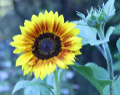
La sorgente è una versione JPEG 960×762 della foto del girasole di Don McCulley con CC0. Tavolozza Nessuno, palette automatica e dithering disattivati, Luminosità, Contrasto e Saturazione a 0, griglia disattivata. PNG con Pixel size produce 120×95 con Dimensione pixel 8 e 80×63 con 12. La foto non contiene trasparenza.

Se il caricamento o il risultato non funziona come previsto
Se il formato è rifiutato, usa un formato di immagine supportato invece di cambiare solo l’estensione. Se il file supera il limite in byte, crea un file più piccolo e caricalo di nuovo. Un’immagine con lato lungo grande, ma file entro il limite, viene ridotta prima della conversione.
Se perdi linee importanti, riduci Dimensione pixel. Se la trama di punti disturba, confronta il dithering disattivato. La guida alla correzione del risultato descrive i controlli successivi; il confronto degli strumenti aiuta quando devi disegnare pixel a mano. Entrambi gli articoli sono in italiano.
FAQ
Dimensione pixel 12 significa un file 12×12?
No. Il valore determina quanto la sorgente viene semplificata in una griglia più piccola. Per la foto 960×762, 12 con Pixel size produce PNG 80×63. Sorgenti di dimensioni diverse possono produrre misure diverse.
Original size ricostruisce la foto originale?
No. Ingrandisce il risultato alle dimensioni dell’immagine elaborata in ingresso. Non ricostruisce linee perse e le immagini grandi possono essere già state ridotte al lato lungo di 2200 pixel prima della conversione.
Devo attivare subito palette e dithering?
No. Confronta il risultato di base con Tavolozza Nessuno e dithering disattivato. Se vuoi colori limitati o sfumature a punti, cambia una sola impostazione alla volta.
Articoli correlati
Convertitori pixel art a confronto: foto, disegno e animazione
Confronta quattro strumenti per convertire foto, disegnare pixel e animare sprite. Funzioni, limiti, fonti ufficiali e un vero PNG di Pixel Art Village.
Trasformare foto in pixel art in stile SNES: dimensioni, palette e PNG
Trasforma una foto in pixel art in stile SNES con meno pixel e colori. Confronta PNG reali 120×95 e 80×63 e il dithering. Non sono dati per la console.