일러스트레이터 PNG 내보내기: 픽셀 크기와 투명 배경 설정 가이드
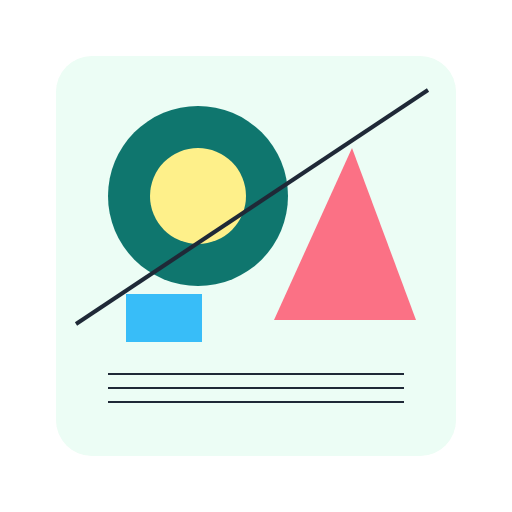

화면용 PNG의 크기와 배경 설정을 확인하는 문서 기반 안내입니다.
일러스트레이터 PNG 내보내기에서 픽셀 크기, 아트보드 범위, 앤티 앨리어싱과 투명 배경을 확인하세요. Adobe 공식 문서에 따른 설정 안내와 내려받을 수 있는 크기 비교 예제를 제공합니다.
일러스트레이터 PNG 내보내기 후 이미지가 흐리다면 먼저 파일의 실제 픽셀 크기와 사용처의 표시 크기를 비교하세요. PNG는 벡터가 아니라 픽셀 이미지이므로 작은 파일을 크게 표시하면 원본 벡터의 세부 모양을 유지할 수 없습니다. 이 글은 선명한 화면용 PNG를 준비하는 안내이며, 사진을 도트 그림으로 바꾸는 튜토리얼이 아닙니다.
작성: Pixel Art Village. Illustrator 메뉴와 설정 설명은 2026년 10월 9일 확인한 Adobe 공식 문서를 바탕으로 정리했습니다. Illustrator 앱에서 직접 내보내기를 실행한 검증은 하지 않았습니다. 위 비교 이미지는 직접 만든 도안을 브라우저에서 PNG로 저장한 크기 설명용 예제이며, Illustrator 화면이나 내보내기 결과가 아닙니다.
먼저 표시할 픽셀 크기 정하기
예를 들어 웹에서 256×256 크기로 보여 줄 아이콘을 준비한다면 256×256을 기본 파일 크기로, 512×512를 두 배 밀도용 후보로 정할 수 있습니다. 두 파일은 표시 크기가 아니라 실제 저장된 픽셀 수가 다릅니다. 이는 예시이지 모든 아이콘에 필요한 규격은 아닙니다.
300 PPI를 모든 화면용 이미지의 정답으로 쓰지 마세요. 화면에서 중요한 것은 실제 파일의 가로·세로 픽셀 수와 표시 배율입니다. 인쇄물은 사용할 크기와 출력 조건을 별도로 확인해야 합니다.
방법 1: 화면에 맞게 내보내기
아트보드를 여러 배율로 저장할 때는 Adobe의 화면에 맞게 내보내기 안내를 참고하세요. 버전에 따라 메뉴 이름이나 위치가 다를 수 있습니다.
- 파일 > 내보내기 > 화면에 맞게 내보내기를 엽니다.
- 아트보드 탭에서 필요한 아트보드를 선택합니다. 전체 문서를 선택하는 것과 개별 아트보드를 선택하는 것은 다릅니다.
- 형식을 PNG로 지정하고 필요한 배율을 추가합니다. 1x와 2x 파일은 같은 그림을 서로 다른 픽셀 크기로 준비할 때 사용할 수 있습니다.
- 저장 폴더를 정하고 아트보드 내보내기를 실행한 뒤, 파일의 실제 가로·세로 크기를 확인합니다.
방법 2: PNG 옵션을 확인하며 내보내기
Adobe의 아트워크 내보내기 안내에 따라 파일 > 내보내기 > 내보내기 형식을 열고 PNG를 선택합니다. 아트보드 범위만 필요하면 아트보드 사용과 내보낼 범위를 확인하세요.
투명 배경이 필요하면 PNG 옵션의 배경색을 투명으로 설정합니다. 흰색이나 검정색을 선택하면 투명 영역을 해당 색으로 채웁니다. 아트워크 자체에 배경 사각형이 있다면 이 설정만으로 그 오브젝트가 없어지지는 않습니다.
앤티 앨리어싱은 곡선과 대각선 가장자리를 부드럽게 처리합니다. 일반 일러스트의 매끄러운 가장자리와 픽셀 아트의 단단한 경계는 목표가 다르므로, 무조건 끄지 말고 사용처에 맞춰 결과를 비교하세요. 해상도를 바꾼 뒤에는 PPI 숫자만 보고 판단하지 말고 저장된 픽셀 크기도 다시 확인합니다.
가는 선이 흐릴 때 확인할 것
가로·세로 선의 위치와 픽셀 격자 정렬을 살펴보세요. Adobe의 픽셀 정렬 안내는 보기 > 픽셀에 물리기(View > Snap to Pixel), 오브젝트 > 픽셀에 맞게 만들기(Object > Make Pixel Perfect)와 픽셀 미리 보기(View > Pixel Preview)를 설명합니다. 모든 곡선이나 대각선을 같은 방식으로 정렬할 수 있는 것은 아닙니다.
- PNG를 먼저 100% 배율에서 봅니다. 크게 확대했을 때 픽셀이 보이는 현상과 실제 사용 크기에서 흐린 현상을 구분합니다.
- 픽셀 정렬은 이미 저장된 저해상도 PNG의 잃어버린 세부 정보를 복원하는 기능이 아닙니다. 필요하면 원본 벡터에서 다시 내보냅니다.
- 사이트나 메신저에 올린 뒤에만 달라진다면 원본 PNG와 업로드 후 파일의 크기 및 재압축 여부를 비교합니다.
내려받아서 비교하는 크기 예제
위 두 이미지는 동일한 자체 제작 SVG 도안을 512×512와 64×64로 브라우저에서 렌더링해 저장한 PNG입니다. 오른쪽은 차이를 보기 쉽게 픽셀 경계를 유지해 확대 표시합니다. 앤티 앨리어싱 옵션별 Illustrator 결과를 비교한 실험은 아닙니다.
두 PNG를 내려받아 파일 속성에서 크기를 확인한 다음, 같은 화면 크기로 확대해 가는 선과 대각선의 차이를 살펴보세요. 이는 설명용 도안이며 실제 고객 작업이나 Illustrator 실측 사례로 제시하지 않습니다.
FAQ
PNG로 저장했는데 왜 확대하면 픽셀이 보이나요?
PNG는 정해진 수의 픽셀을 저장합니다. 큰 화면에서 사용할 파일이 필요하면 원본 벡터에서 충분한 픽셀 크기로 다시 내보내세요. 작은 PNG를 확대하는 것만으로 세부 정보를 복원할 수는 없습니다.
투명 배경을 선택했는데 흰 배경이 보이는 이유는 무엇인가요?
파일 보기 프로그램이 투명 영역을 흰색으로 보여 주거나, 아트워크에 실제 흰색 오브젝트가 남아 있을 수 있습니다. 서로 다른 배경 위에 파일을 놓아 확인하고 원본의 배경 오브젝트도 살펴보세요.
앤티 앨리어싱은 항상 꺼야 하나요?
아닙니다. 매끄러운 곡선이 필요한 그림과 단단한 픽셀 경계가 필요한 그림의 목적이 다릅니다. 실제 표시 크기에서 옵션별 결과를 비교하고 선택하세요.
Pixel Art Village가 흐린 PNG를 복원하나요?
아닙니다. Pixel Art Village의 이미지 변환 도구는 픽셀 크기와 색상을 조정해 의도적으로 도트 스타일을 만드는 별도 도구입니다. 원본 벡터의 세부 정보를 복원하거나 Illustrator의 PNG 내보내기를 대신하지 않습니다.
다음 작업은 목적에 맞게 선택하기
선명한 PNG가 목적이라면 파일 크기, 배경과 가장자리 확인에서 마무리하세요. 도트 스타일을 만들고 싶은 경우에만 변환기로 이동합니다. 관련 한국어 이미지 픽셀화 안내에서 사진 업로드부터 픽셀 크기 조정과 PNG 저장까지 확인할 수 있습니다. 픽셀화는 이 내보내기 안내와 목적이 다릅니다.
관련 글
이미지 픽셀화 방법: 사진 업로드부터 픽셀 크기 설정과 PNG 저장까지
이미지를 처음 픽셀화한다면 사진 업로드, 픽셀 크기와 팔레트 조정, PNG 저장 순서로 진행하세요. 실제 960×762 입력과 80×63 출력 예제로 미리보기 확대율과 저장 크기의 차이를 확인합니다.
픽셀 아트 변환기 비교: 사진 변환과 스프라이트 편집 도구 선택 가이드
픽셀 아트 변환기와 편집기는 역할이 다릅니다. Pixel Art Village, Aseprite, Piskel, GIMP의 실제 기능과 한계를 비교하고 사진 변환, 수동 수정, 애니메이션에 맞는 도구를 선택하세요.