이미지 픽셀화 방법: 사진 업로드부터 픽셀 크기 설정과 PNG 저장까지

처음 올린 사진을 조정하고 실제 픽셀 크기의 PNG로 저장하는 순서입니다.
이미지를 처음 픽셀화한다면 사진 업로드, 픽셀 크기와 팔레트 조정, PNG 저장 순서로 진행하세요. 실제 960×762 입력과 80×63 출력 예제로 미리보기 확대율과 저장 크기의 차이를 확인합니다.
이미지 픽셀화는 사진을 작은 색 격자로 단순화해 도트처럼 보이게 만드는 작업입니다. 처음이라면 사진 한 장을 올리고 픽셀 크기 하나를 바꾼 뒤 PNG로 저장해 보세요. 이 글은 기본 저장 과정을 안내하며, 복고풍 팔레트 제작이나 수동 픽셀 그리기와는 구분합니다.
Pixel Art Village 운영자가 현재 브라우저 도구에서 아래 예제의 업로드와 PNG 다운로드를 확인했습니다. 도구에 없는 갤러리 게시, 자동 배경 정리, 레이어 편집이나 고정 128×128 Resize 기능을 사용하는 과정은 포함하지 않습니다.
1. 한국어 도구에서 사진 열기
한국어 이미지 변환 도구에서 이미지 업로드를 눌러 파일을 선택하거나 업로드 영역으로 끌어다 놓습니다. 처음에는 PNG나 JPEG 사진으로 시작하세요. 현재 파일 크기 제한은 10 MiB(10,485,760바이트)이며, 처리할 이미지의 긴 변이 2200픽셀을 넘으면 비율을 유지해 축소합니다. 큰 입력에서 원래 크기 내보내기를 선택해도 최초 원본 크기가 유지된다고 보장하지 않습니다.
이미지 변환은 현재 브라우저 편집기에서 처리됩니다. 계정을 만들 필요는 없습니다. 다만 이것은 광고·분석 등 사이트의 모든 외부 연결이 없다는 뜻이 아닙니다. 민감한 사진을 다룰 때는 사이트의 개인정보 안내와 사용 환경을 별도로 확인하세요.
2. 픽셀 크기로 블록의 크기 정하기
사진이 열리면 픽셀 크기(Pixel Size)를 조정합니다. 숫자를 높이면 블록이 커지고 작은 출력 격자의 픽셀 수가 줄어듭니다. 숫자를 낮추면 더 많은 세부 정보를 유지할 수 있습니다. 처음에는 8이나 12를 비교하되, 사진의 크기와 최종 사용처에 따라 결과를 판단하세요.
미리보기 확대율은 보기 편하게 화면을 확대하는 설정입니다. 저장 파일의 가로·세로 픽셀 수를 지정하는 기능과 다르며, 화면을 크게 보았다고 출력 파일의 정보가 늘어나는 것은 아닙니다.
3. 색 설정은 기본값에서 비교하기
먼저 팔레트 없음, 이미지에서 팔레트 생성 끄기, 디더링 끄기, 밝기·대비·채도 0에서 크기 변화를 확인하세요. 이름이 있는 고정 팔레트를 선택하면 해당 색 집합을 사용합니다. 사진에서 새 색 집합을 추출하려면 이미지에서 팔레트 생성(Generate palette from image)을 켜고 색상 수를 조정합니다.
팔레트와 디더링은 필수가 아닙니다. 기본 결과를 먼저 저장한 뒤 비교하면 차이를 알기 쉽습니다. 제한된 색의 복고풍이 목적이라면 SNES 스타일 사진 변환으로 이어가세요.
4. PNG와 Pixel size로 내려받기
내보내기 형식에서 PNG를 고르고 내보내기 크기에서 Pixel size를 선택합니다. 일부 크기 버튼은 한국어 화면에서도 영어 이름으로 표시됩니다. Pixel size는 실제 작은 격자를 저장하며, Original size는 처리된 입력 크기로 확대합니다. 확대 저장은 제거된 세부 정보를 복원하지 않습니다.
설정을 바꾼 직후에는 이전 미리보기가 잠시 남을 수 있습니다. 새 결과가 반영된 것을 확인한 다음 픽셀 아트 이미지 다운로드를 누르세요. 내려받은 파일을 열고 실제 크기를 확인하면 미리보기만 보고 판단하는 실수를 줄일 수 있습니다. 이 도구는 정적 PNG, JPEG, WebP를 출력하며 애니메이션 GIF나 SVG를 내보내지 않습니다.
직접 확인하는 80×63 PNG 예제
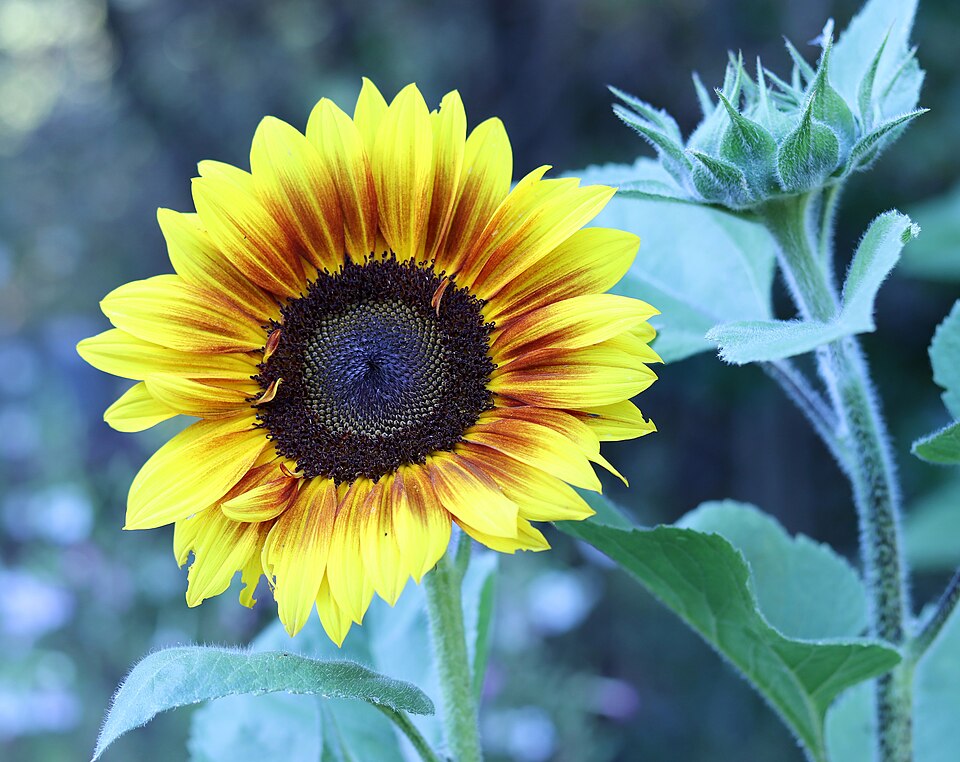
입력은 Don McCulley의 해바라기 사진의 960×762 JPEG판이며 CC0로 공개되어 있습니다. 픽셀 크기 12, 팔레트 없음, 자동 팔레트와 디더링 끄기, 밝기·대비·채도 0으로 조정하고 PNG와 Pixel size를 선택해 80×63 파일을 저장했습니다. 격자는 내보내지 않았습니다.

결과가 마음에 들지 않을 때
윤곽이 너무 많이 사라지면 픽셀 크기를 낮추고, 점무늬가 거슬리면 디더링을 끈 상태와 비교하세요. 자세한 증상별 순서는 픽셀 아트 보정 안내에서 확인할 수 있습니다. 픽셀을 하나씩 다시 그려야 한다면 도구 비교에서 수동 편집기를 검토하세요.
FAQ
픽셀 크기 12는 12×12 파일을 만든다는 뜻인가요?
아닙니다. 입력을 얼마나 작은 격자로 단순화할지 정하는 값입니다. 이 960×762 입력은 픽셀 크기 12에서 Pixel size 옵션으로 저장하면 80×63 PNG가 됩니다. 다른 크기의 입력은 출력도 달라집니다.
PNG와 Original size를 고르면 원본 사진이 복원되나요?
아닙니다. Original size는 변환 결과를 처리된 입력 크기로 확대합니다. 픽셀화 과정에서 없어진 작은 선이나 글자를 복원하지 않으며, 큰 입력은 처리 전에 긴 변 2200픽셀 이하로 축소될 수 있습니다.
처음부터 팔레트와 디더링을 켜야 하나요?
아닙니다. 팔레트 없음과 디더링 끄기에서 기본 결과를 먼저 비교하세요. 제한된 색이나 점무늬 표현이 필요할 때 하나씩 변경하면 어떤 설정이 도움이 되는지 확인하기 쉽습니다.
관련 글
픽셀 아트 변환기 비교: 사진 변환과 스프라이트 편집 도구 선택 가이드
픽셀 아트 변환기와 편집기는 역할이 다릅니다. Pixel Art Village, Aseprite, Piskel, GIMP의 실제 기능과 한계를 비교하고 사진 변환, 수동 수정, 애니메이션에 맞는 도구를 선택하세요.
사진 픽셀 아트 변환: SNES 스타일 색상과 크기를 조정하는 방법
사진을 SNES 느낌의 픽셀 아트로 바꿀 때 픽셀 크기와 제한된 팔레트를 함께 조정하세요. 실제 120×95·80×63 PNG 예제와 24색 출력으로 차이를 확인합니다. 게임기용 데이터 변환은 아닙니다.