사진 픽셀 아트 변환: SNES 스타일 색상과 크기를 조정하는 방법


픽셀 격자와 제한된 색을 함께 조정해 복고풍 사진의 시작점을 만듭니다.
사진을 SNES 느낌의 픽셀 아트로 바꿀 때 픽셀 크기와 제한된 팔레트를 함께 조정하세요. 실제 120×95·80×63 PNG 예제와 24색 출력으로 차이를 확인합니다. 게임기용 데이터 변환은 아닙니다.
사진 픽셀 아트 변환에서 SNES 스타일을 목표로 한다면 크기만 줄이지 말고, 눈에 잘 들어오는 실루엣과 제한된 색을 함께 살펴보세요. 여기서 SNES 스타일은 복고풍을 설명하는 표현입니다. 이 도구에는 SNES 전용 하드웨어 모드가 없으며 결과 PNG를 실제 게임기에서 바로 실행할 수 있는 데이터로 바꾸지 않습니다.
Pixel Art Village 운영자가 현재 브라우저 편집기에서 해바라기 사진을 변환하고 PNG를 내려받아 크기와 색 수를 확인했습니다. 아래 수치는 이 사진의 실측 예제이지 모든 사진에 맞는 정답이나 SNES의 색 규격이 아닙니다.
형태가 읽히는 사진 고르기
작게 보아도 주제가 구분되는 사진으로 시작하세요. 복잡한 배경, 작은 글자와 가는 선은 축소할 때 사라지기 쉽습니다. 배경을 잘라내거나 주제를 크게 배치하고 싶다면 업로드 전에 다른 이미지 편집기에서 준비하세요. 현재 변환기에 선택 영역 브러시나 자동 배경 정리 기능이 있는 것처럼 안내하지 않습니다.
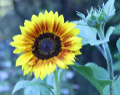
예제는 Don McCulley의 해바라기 사진의 960×762 JPEG판이며 CC0로 공개되어 있습니다. 같은 입력으로 크기와 팔레트만 바꾸어 비교합니다.

픽셀 크기 8과 12로 윤곽 비교하기
한국어 이미지 변환 도구에 사진을 올리고 픽셀 크기(Pixel Size)를 8부터 시험하세요. 숫자를 높이면 블록이 커지고 출력 격자의 픽셀 수는 줄어듭니다. 숫자를 낮추면 더 많은 세부 정보를 남길 수 있습니다. 사진의 선이 너무 많이 사라지면 크기를 낮춰 비교하세요.
이 960×762 입력에서 PNG와 Pixel size 출력 옵션을 선택하면 픽셀 크기 8은 120×95, 크기 12는 80×63으로 저장됩니다. 밝기·대비·채도는 모두 0, 팔레트 없음, 자동 팔레트와 디더링은 끈 상태입니다. 화면 확대율은 저장할 픽셀 수를 바꾸지 않습니다.

사진에서 팔레트를 생성해 색 줄이기
이미지에서 팔레트 생성(Generate palette from image)을 켜고 팔레트 색상 수를 조정하세요. 예를 들어 16~32색은 비교를 시작할 후보 범위입니다. 자동 팔레트를 끄고 이름이 있는 고정 팔레트를 고르는 방법은 별도 선택이며, 팔레트 색상 수가 모든 고정 팔레트를 다시 만드는 것은 아닙니다.
이번 예제는 픽셀 크기 12, 자동 팔레트 켜기, 색상 수 24, 색 거리 RGB, 디더링 끄기, 밝기·대비·채도 0으로 저장했습니다. 80×63 PNG의 불투명 RGB 색 수가 24개 이하인지 확인했습니다. 자동 팔레트는 무작위 초기화를 사용하므로 새로 실행하면 같은 설정에서도 구체적인 색이 달라질 수 있습니다. 24색은 이 사진에서 선택한 설정이며 SNES 전체의 색상 제한을 의미하지 않습니다.
대비와 디더링은 필요할 때만 조정하기
기본값에서 주제와 배경이 구분되는지 먼저 확인한 뒤 대비를 조금씩 바꾸세요. 밝기와 채도를 동시에 크게 바꾸면 어떤 조정이 도움이 됐는지 알기 어렵습니다. 모든 사진에 대비 +30 같은 고정값을 적용하지 않습니다.
디더링은 제한된 색 사이를 점무늬로 표현합니다. 부드러운 명암에 도움이 될 수도 있지만 작은 사진에서 불필요한 잡음으로 보일 수도 있습니다. 같은 크기와 팔레트에서 켜기·끄기를 비교하고 실제 사용할 표시 크기로 판단하세요. 문제별 조정은 픽셀 아트 보정 안내를 참고하세요.
출력 크기와 게임용 조건 확인하기
내보내기 형식은 PNG, 크기는 Pixel size를 선택하면 실제 격자 크기로 저장합니다. Original size는 결과를 처리된 입력 크기로 확대하는 선택이지 사라진 세부 정보를 복원하는 기능이 아닙니다. 설정을 바꾼 직후에는 이전 미리보기가 잠시 남을 수 있으므로 새 결과가 화면에 반영된 것을 확인한 뒤 내려받으세요.
게임에 사용할 예정이면 이 PNG와 별도로 엔진에서 요구하는 프레임 크기, 투명도, 텍스처 필터와 아틀라스 규격을 확인하세요. 실제 SNES용 타일·팔레트 데이터 변환이나 스프라이트 애니메이션은 이 안내와 도구의 범위가 아닙니다. 처음 저장하는 과정은 이미지 픽셀화 안내에 정리했습니다.
FAQ
SNES 스타일 설정이 실제 게임기 규격을 보장하나요?
아닙니다. 여기서는 픽셀 격자와 제한된 색으로 복고풍 사진을 만드는 과정을 설명합니다. 게임기용 타일과 팔레트 데이터, 메모리와 화면 모드 조건은 별도 도구와 규격 검토가 필요합니다.
사진의 세부 정보가 너무 많이 사라지면 어떻게 하나요?
픽셀 크기를 낮춰 더 큰 출력 격자를 비교하세요. 예제의 크기 8은 120×95, 크기 12는 80×63입니다. 작은 결과를 확대해 저장하는 것만으로 잃어버린 선이나 글자를 복원할 수는 없습니다.
자동 팔레트 24색이면 반드시 24가지 색이 나오나요?
아닙니다. 실제 사용되는 색은 설정한 수보다 적을 수 있습니다. 이 예제는 불투명 RGB 색 수가 24개 이하인지 확인했으며, 원본 사진과 설정에 따라 결과가 달라집니다.
관련 글
픽셀 아트 보정 방법: 뭉개진 윤곽과 색상, 디더링을 조정하는 가이드
변환한 픽셀 아트의 윤곽이 뭉개지거나 색과 점무늬가 거슬리나요? 픽셀 크기, 자동 팔레트, 대비와 디더링을 한 번에 하나씩 비교하세요. 실제 24색 PNG 두 장으로 디더링 차이를 확인합니다.
일러스트레이터 PNG 내보내기: 픽셀 크기와 투명 배경 설정 가이드
일러스트레이터 PNG 내보내기에서 픽셀 크기, 아트보드 범위, 앤티 앨리어싱과 투명 배경을 확인하세요. Adobe 공식 문서에 따른 설정 안내와 내려받을 수 있는 크기 비교 예제를 제공합니다.