Foto till pixelkonst i SNES-stil: storlek, palett och PNG


Förenkla ett foto med färre pixlar och färger, utan att lova konsolklara data.
Gör ett foto i SNES-stil med färre pixlar och färger. Jämför riktiga PNG-bilder på 120×95 och 80×63 samt dithering. Inte färdiga konsoldata.
Foto till pixelkonst i SNES-stil handlar här om tydligare färgblock, färre detaljer och en begränsad palett. Stilen är visuell inspiration, inte ett maskinvaruläge. Pixel Art Village gör inte PNG till tiles eller palettdata som är färdiga för SNES-konsolen.
Den som driver Pixel Art Village har tagit fram de återanvända exemplen i vårt webbläsarverktyg och laddat ned resultaten. Pixelmått och färgantal gäller dessa exempel, inte alla foton eller konsolens tekniska krav.
Börja med tydliga former
Välj ett motiv som känns igen i liten storlek. Små bokstäver, tunna linjer och en rörig bakgrund kan försvinna. Beskär eller ändra bakgrunden i en bildredigerare före uppladdning om det behövs; konverteraren har ingen markeringspensel eller automatisk bakgrundsborttagning.
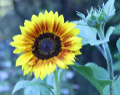
Vi använder en JPEG-version på 960×762 av solrosfotot av Don McCulley med CC0. Alla fotoexempel nedan utgår från samma källfil.

Jämför pixelstorlek 8 och 12
Ladda upp fotot i verktyget på svenska. Reglaget heter Pixel size och betyder pixelstorlek. Öka värdet för större block och färre pixlar i resultatet. Sänk det om viktiga linjer försvinner. Värdet är inte den exporterade filens bredd.
Med källan 960×762 och PNG-exporten Pixel size ger värdet 8 ett resultat på 120×95 och värdet 12 ett på 80×63. Palett Ingen, automatisk palett och dithering av, Ljusstyrka, Kontrast och Mättnad 0, rutnät av. Förhandsvisningens zoom ändrar inte filens pixelmått.

Begränsa färgerna
För att hämta färger från fotot, aktivera Create palette from the image, som betyder att skapa en palett från bilden. Justera Högsta antal färger i genererad palett. Prova 16–32 som en startpunkt, inte en SNES-regel. Höj gradvis om viktiga områden får samma färg.
Pico-8, Lost Century, Sunset 8, Twilight 5 och Hollow är fasta paletter. Med automatisk palett av använder de förvalda färger, inte färger som hämtas från fotot. Reglaget för antal färger styr den genererade paletten och ändrar inte de fasta paletterna.
Nästa PNG använder pixelstorlek 12, automatisk palett på, 24 färger, Färgavstånd RGB, dithering av och tre färgjusteringar på 0. Filen på 80×63 har högst 24 ogenomskinliga RGB-färger. Palettgenereringen använder slumpmässig initialisering, så en ny körning kan ge andra färger. Talet 24 är inte en färggräns för SNES-maskinvaran.
Jämför dithering i samma session
Dithering placerar färgade punkter för att återge övergångar med få färger. Aktivera dithering (Floyd–Steinberg) kan hjälpa mjuka tonövergångar, men också skapa störande punktmönster. Jämför vid den storlek bilden ska användas i; dithering är inte alltid bättre.
Bilden nedan kommer från samma session som föregående 24-färgsexempel. Källfil, pixelstorlek 12, genererad palett, RGB, Ljusstyrka, Kontrast, Mättnad, PNG, Pixel size och rutnät är oförändrade. Endast dithering är på. Resultatet är fortfarande 80×63 med högst 24 ogenomskinliga RGB-färger. Jämför inte två olika slumpmässigt genererade paletter som om endast dithering hade ändrats.

Bedöm utseendet, inte bara färgantalet
Syns motivets kontur? Går det att skilja ljusa och mörka färgblock? Känns motivet igen när bilden visas liten? De tre frågorna hjälper dig bedöma resultatet, men är ingen konsolcertifiering. En avsiktligt ritad sprite kan fortfarande kräva manuellt ordnade färgblock och omritade kanter i en pixelredigerare.
Spara och kontrollera spelkrav separat
Välj PNG och exportstorleken Pixel size för det lilla pixelrutnätet. Original size förstorar resultatet till den bearbetade källbildens storlek, men återställer inga förlorade detaljer. Vänta tills den nya förhandsvisningen faktiskt visas innan du laddar ned efter en ändring.
Kontrollera rutstorlek, transparens, texturfiltrering och atlasregler separat i spelmotorn. Detta arbetsflöde skapar inte konsoltiles, animation eller spriteark. Läs felsökning av pixelkonst för färg- och konturproblem eller uppladdning och PNG-nedladdning för första försöket. Guiderna är på svenska.
Vanliga frågor
Är resultatet färdigt för SNES-konsolen?
Nej. Resultatet är en statisk bild med retroinspirerat utseende. Tiles, palettformat och andra maskinvarukrav måste hanteras separat.
Måste jag använda 24 färger eller 256×240 pixlar?
Nej. 24 färger är en startpunkt i vårt exempel, inte en obligatorisk gräns. Bildens mått beror på din källfil, pixelstorlek och exportval. Det finns inget SNES-läge som automatiskt ger 256×240 här.
Varför kan samma inställningar ge lite olika färger?
Den genererade paletten använder slumpmässig initialisering. För att jämföra dithering, behåll samma palett i samma session och ändra bara dithering.
Relaterade artiklar
Förbättra pixelkonst: felsök kanter, färger och export
Felsök otydliga linjer, sammanblandade färger, dithering och exportstorlek. Jämför riktiga PNG-resultat utan löften om att återställa förlorade detaljer.
Exportera PNG från Illustrator med rätt pixelmått
Förbered PNG från Illustrator med rätt pixelmått, skala och transparens. Skilj källexport från pixelkonvertering och PPI från filens faktiska storlek.