Pixelera en bild: från uppladdning till sparad PNG


Ladda upp, välj pixelstorlek, vänta på resultatet och spara en PNG med kända mått.
Ladda upp en bild, välj pixelstorlek och palett, vänta på förhandsvisningen och spara PNG. Med ett riktigt 80×63-exempel och tydliga filgränser.
För att pixelera en bild, ladda upp en befintlig bild, välj hur stora blocken ska vara och spara resultatet. Den här guiden visar den kortaste vägen till en riktig PNG. Den lovar inte handritad pixelkonst, animation eller ett automatiskt återställt foto.
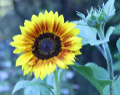
Exemplet använder en JPEG-version på 960×762 av solrosfotot av Don McCulley, med CC0. Resultaten har laddats ned från Pixel Art Village, som också driver den här guiden.

Ladda upp en bild
Öppna verktyget på svenska, välj en bild i uppladdningsfältet och vänta tills den visas i redigeraren på samma sida. PNG, JPEG, GIF och WebP accepteras. GIF som indata innebär inte export till animation. Bildkonverteringen sker i webbläsaren, men webbplatsen kan fortfarande använda annonser och annan extern kommunikation.
Filgränsen är 10 MiB, 10 485 760 byte; gränssnittet skriver 10 MB. En fil över gränsen avvisas. En bild med längsta sida över 2200 pixlar skalas däremot ned proportionellt före bearbetningen. Det är två olika begränsningar. Läs felmeddelandet och välj en mindre eller stödd fil om uppladdningen misslyckas.
Välj pixelstorlek och jämför
Reglaget Pixel size betyder pixelstorlek. Högre värde ger större block och färre pixlar i resultatet; lägre värde bevarar fler detaljer. Det är inte ett Resize-reglage för att skriva in valfri slutbredd. För vårt foto 960×762 ger 8 en PNG på 120×95 och 12 en PNG på 80×63 med exportstorleken Pixel size.
Båda exemplen använder Palett Ingen, automatisk palett och dithering av, Ljusstyrka, Kontrast och Mättnad 0, PNG och rutnät av. Zoom ändrar bara förhandsvisningen. Visa rutnät ändrar inte filens pixelmått, men med Original size, 2× original eller 4× original kan linjer följa med i exporten när varje ruta är minst 2 pixlar bred och hög. Vid Pixel size är varje ruta 1×1 pixel och inga rutnätslinjer ritas. Stäng av Visa rutnät före nedladdning om du vill ha en bild utan linjer.
Välj palett utan att ändra allt samtidigt
För ett första resultat, välj Palett Ingen med automatisk palett av. För färre färger, slå på Create palette from the image, alltså skapa en palett från bilden. Högsta antal färger i genererad palett är ett tak, inte ett garanterat antal. Färgerna kan skilja sig mellan nya genereringar på grund av slumpmässig initialisering.
Pico-8, Lost Century, Sunset 8, Twilight 5 och Hollow är fasta paletter. Med automatisk palett av använder du deras förvalda färger; färgreglaget ändrar inte fasta paletter. Börja med Ljusstyrka, Kontrast och Mättnad 0. Ändra en sak åt gången om fotot är svårt att läsa.
Aktivera dithering (Floyd–Steinberg) kan ge övergångar med färgade punkter, men kan störa små detaljer. Börja med funktionen av. För mer kontrollerad jämförelse, följ SNES-stilguiden på svenska.
Vänta på förhandsvisningen och spara PNG
Välj PNG (förlustfri) under Exportformat och Pixel size under Exportstorlek. Efter en inställningsändring, vänta tills den nya förhandsvisningen faktiskt visas. Klicka sedan på Ladda ner Pixel Art-bild och öppna filen för att kontrollera pixelmåtten. Det sparar det lilla rutnätet, till exempel 80×63 i vårt exempel.
Original size förstorar resultatet till den bearbetade källbildens storlek och återställer inte förlorade detaljer. För genomskinlighet, använd en källa som redan har transparens och välj PNG med Transparent bakgrund (PNG/WebP). Alternativet tar inte bort bakgrunden i ett vanligt foto. JPEG bevarar inte transparens.
Om första försöket inte fungerar
Konturer som försvinner: sänk pixelstorleken och bearbeta originalet igen. Sammanblandade färger: kontrollera fast eller genererad palett. För stor fil vid export: kontrollera Pixel size i stället för Original size. Fel filtyp eller för stor uppladdning: använd en stödd fil inom bytegränsen. Fortsätt med felsökning av pixelkonst eller Illustrator- och PNG-guiden, båda på svenska.
Vanliga frågor
Hur ändrar jag antalet pixlar i den sparade bilden?
Ändra pixelstorleken och använd exportstorleken Pixel size. Högre pixelstorlek ger färre utmatade pixlar. Reglaget är inte ett fält för valfri bredd och höjd; för ett särskilt mått kan du behöva förbereda källan i en bildredigerare.
Kan jag ladda upp GIF och ladda ner en animerad GIF?
GIF accepteras som indata, men den nuvarande konverteraren exporterar statiska PNG-, JPEG- och WebP-bilder. Den har ingen animationstidslinje eller export av alla GIF-rutor.
Är en större export lika med fler detaljer?
Nej. En förstoring gör de befintliga blocken större. Den kan inte återställa information som redan försvunnit vid konverteringen.
Relaterade artiklar
Pixelkonstverktyg för foto, teckning och animation
Jämför fyra verktyg för fotokonvertering, pixelteckning och animation. Med tydliga begränsningar, officiella källor och en riktig PNG från vårt verktyg.
Foto till pixelkonst i SNES-stil: storlek, palett och PNG
Gör ett foto i SNES-stil med färre pixlar och färger. Jämför riktiga PNG-bilder på 120×95 och 80×63 samt dithering. Inte färdiga konsoldata.