แปลงภาพถ่ายเป็นพิกเซลอาร์ตสไตล์ SNES: ขนาด สี และ PNG


ลดพิกเซลและสีเพื่อทดลองสไตล์ย้อนยุค ไม่รับรองข้อกำหนดของเครื่องเกม
แปลงภาพถ่ายเป็นพิกเซลอาร์ตสไตล์ SNES เปรียบเทียบ PNG จริง 120×95 กับ 80×63 การลดสีและ dithering ไม่ใช่ข้อมูลพร้อมใช้บนเครื่อง SNES
แปลงภาพถ่ายเป็นพิกเซลอาร์ตสไตล์ SNES ในคู่มือนี้หมายถึงการทดลองบล็อกสีที่ชัดขึ้น รายละเอียดน้อยลง และจานสีจำกัด เป็นแรงบันดาลใจด้านภาพ ไม่ใช่โหมดฮาร์ดแวร์ เครื่องมือนี้ไม่แปลง PNG เป็น tiles หรือข้อมูลจานสีพร้อมใช้บนเครื่อง SNES
ตัวอย่างจัดทำและดาวน์โหลดโดยผู้ดำเนินการ Pixel Art Village ขนาดและจำนวนสีที่ระบุเป็นของไฟล์ตัวอย่าง ไม่ใช่ข้อกำหนดของเครื่องเกมหรือผลที่รับประกันสำหรับทุกภาพ
เลือกภาพที่รูปทรงชัด
เลือกวัตถุที่ยังจำได้เมื่อย่อเล็ก ตัวหนังสือเล็ก เส้นบาง และฉากหลังซับซ้อนอาจหายไป หากต้องครอบภาพหรือแก้ฉากหลังให้ทำในโปรแกรมอื่นก่อน เครื่องมือนี้ไม่มีแปรงเลือกพื้นที่หรือการลบฉากหลังอัตโนมัติ
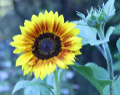
ตัวอย่างใช้ไฟล์ JPEG 960×762 จาก ภาพดอกทานตะวัน ของ Don McCulley ภายใต้ CC0 ผลลัพธ์ดาวน์โหลดจริงจาก Pixel Art Village ซึ่งเป็นผู้จัดทำคู่มือนี้ด้วย

เปรียบเทียบขนาดพิกเซล 8 และ 12
อัปโหลดใน เครื่องมือภาษาไทย เพิ่ม Pixel size เพื่อให้บล็อกใหญ่ขึ้นและพิกเซลผลลัพธ์น้อยลง ลดค่าหากเส้นสำคัญหาย ค่า 8 จากภาพ 960×762 ให้ PNG 120×95 ส่วนค่า 12 ให้ 80×63 เมื่อส่งออก Pixel size ใช้ จานสี ไม่มี ปิดการสร้างจานสีอัตโนมัติและ dithering ตั้งค่าความสว่าง คอนทราสต์ และความอิ่มตัวเป็น 0 เลือก PNG และขนาดส่งออก Pixel size ปิดตาราง การซูมไม่เปลี่ยนขนาดไฟล์

ลดจำนวนสี
Pico-8, Lost Century, Sunset 8, Twilight 5 และ Hollow เป็นจานสีคงที่ เมื่อปิดการสร้างจานสีอัตโนมัติจะใช้สีที่กำหนดไว้ ตัวเลื่อนจำนวนสีไม่เปลี่ยนสีของจานสีคงที่ หากต้องการสีจากภาพ ให้เปิด สร้างจานสีจากรูปภาพ แล้วปรับ จำนวนสีสูงสุดในจานสีที่สร้าง ค่านี้เป็นเพดาน ไม่ใช่จำนวนสีที่รับประกัน การสร้างจานสีเริ่มต้นแบบสุ่ม จึงอาจได้สีต่างกันเมื่อสร้างใหม่
ลอง 16–32 สีเป็นจุดเริ่มต้นด้านสไตล์ ไม่ใช่กฎของ SNES ตัวอย่างต่อไปใช้ Pixel size 12 เปิดจานสีอัตโนมัติ 24 สี ระยะห่างของสี RGB ปิด dithering ค่าปรับสีทั้งสามเป็น 0 ส่งออก PNG แบบ Pixel size และปิดตาราง ไฟล์ 80×63 มีสี RGB ทึบไม่เกิน 24 สี เลข 24 ไม่ใช่ขีดจำกัดสีของฮาร์ดแวร์ SNES
เปรียบเทียบ dithering ในรอบเดียวกัน
เปิดใช้งาน Dithering (Floyd–Steinberg) กระจายจุดสีเพื่อทำการเปลี่ยนโทน แต่จุดอาจรบกวนเส้นเล็ก เปรียบเทียบโดยคงภาพและจานสีเดิมในรอบเดียวกัน อย่าสร้างจานสีใหม่ระหว่างเทียบ ภาพปิดฟังก์ชันด้านบนและภาพเปิดด้านล่างใช้จานสีเดียวกัน ต่างเฉพาะ dithering

ตรวจสไตล์ก่อนบันทึก
ถามสามข้อ: ยังเห็นขอบรูปทรงหรือไม่? พื้นที่สว่างและมืดแยกกันหรือไม่? ยังจำวัตถุได้เมื่อดูขนาดเล็กหรือไม่? อย่าตัดสินด้วยจำนวนสีอย่างเดียว สไปรต์ที่ดูเหมือนวาดมักต้องจัดบล็อกสีด้วยมือ ตัดจุดเกิน และวาดเส้นใหม่ในโปรแกรมแก้ไข การลดภาพอัตโนมัติไม่แทนงานเหล่านี้
เลือก PNG (ไม่สูญเสียข้อมูล) และขนาดส่งออก Pixel size รอภาพตัวอย่างใหม่ก่อนกด ดาวน์โหลดรูปภาพศิลปะพิกเซล แล้วเปิดไฟล์ตรวจขนาด Original size ขยายจากบล็อกเดิม ไม่กู้รายละเอียด ดู คู่มือเริ่มต้นภาษาไทย สำหรับขั้นตอนบันทึก และตรวจข้อกำหนดเครื่องเกมแยกต่างหาก
คำถามที่พบบ่อย
PNG นี้พร้อมใช้กับฮาร์ดแวร์ SNES หรือไม่?
ไม่ใช่ เป็นภาพทดลองสไตล์เท่านั้น การใช้งานกับเครื่องเกมต้องเตรียม tiles จานสี และข้อมูลตามข้อกำหนดของระบบเพิ่มเติม
ต้องใช้ 24 สีหรือไม่?
ไม่ 24 เป็นค่าของตัวอย่าง ไม่ใช่กฎ SNES เลือกจำนวนสีตามภาพ และตรวจรูปทรงกับพื้นที่สว่างมืดด้วย
เปิด dithering แล้วดีกว่าเสมอไหม?
ไม่ จุดสีช่วยเปลี่ยนโทนได้ แต่อาจรบกวนเส้นและตัวหนังสือ เปรียบเทียบในรอบเดียวกันด้วยจานสีเดิมแล้วเลือกตามภาพ
บทความที่เกี่ยวข้อง
ปรับภาพพิกเซลอาร์ต: แก้เส้น สี และการส่งออก
แก้เส้นที่หาย สีที่รวมกัน และจุด dithering ด้วยตัวอย่าง PNG จริง ตรวจจานสีและขนาดส่งออก โดยไม่อ้างว่าสามารถกู้รายละเอียดที่หายไป
ส่งออก PNG จาก Illustrator: ขนาดพิกเซลและความโปร่งใส
เตรียม PNG จาก Illustrator ตรวจขนาดพิกเซล สเกล และความโปร่งใส แยกการส่งออกต้นฉบับจากการแปลงพิกเซล พร้อมตัวอย่างที่ระบุแหล่งชัดเจน