ทำภาพเป็นพิกเซลอาร์ต: อัปโหลด ปรับ และบันทึก PNG


อัปโหลด ปรับค่า รอผล แล้วบันทึก PNG ที่ตรวจขนาดได้
อัปโหลดภาพ ปรับขนาดพิกเซลและจานสี รอภาพตัวอย่างใหม่ แล้วบันทึก PNG พร้อมไฟล์จริง 80×63 และคำอธิบายข้อจำกัดของไฟล์
ทำภาพเป็นพิกเซลอาร์ตโดยอัปโหลดภาพที่มีอยู่ เลือกขนาดบล็อกและบันทึกผล คู่มือนี้พาไปถึง PNG ที่ตรวจขนาดได้ ไม่รับประกันภาพวาดด้วยมือ แอนิเมชัน หรือการกู้รายละเอียดอัตโนมัติ
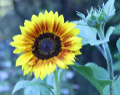
ตัวอย่างใช้ไฟล์ JPEG 960×762 จาก ภาพดอกทานตะวัน ของ Don McCulley ภายใต้ CC0 ผลลัพธ์ดาวน์โหลดจริงจาก Pixel Art Village ซึ่งเป็นผู้จัดทำคู่มือนี้ด้วย

อัปโหลดภาพ
เปิด เครื่องมือภาษาไทย เลือกไฟล์ในพื้นที่อัปโหลดแล้วรอภาพในตัวแก้ไขหน้าเดียวกัน รองรับ PNG, JPEG, GIF และ WebP การรับ GIF ไม่ได้หมายถึงส่งออกแอนิเมชัน ภาพประมวลผลในเบราว์เซอร์ แต่เว็บไซต์อาจมีโฆษณาและการสื่อสารภายนอก
ขีดจำกัดไฟล์ 10 MiB คือ 10 485 760 ไบต์ แม้หน้าจอเขียน 10 MB ไฟล์ที่เกินจะถูกปฏิเสธ ภาพที่ด้านยาวเกิน 2200 พิกเซลจะย่ออย่างได้สัดส่วนก่อนประมวลผล เป็นข้อจำกัดคนละชนิด อ่านข้อความผิดพลาดแล้วเลือกไฟล์ที่รองรับและไม่เกินขนาด
ปรับขนาดพิกเซลแล้วเปรียบเทียบ
Pixel size หมายถึงขนาดบล็อก เพิ่มค่าเพื่อบล็อกใหญ่และพิกเซลผลลัพธ์น้อยลง ลดค่าเพื่อคงรายละเอียดมากขึ้น ไม่ใช่ตัวเลื่อน Resize ที่กำหนดความกว้างได้ตามต้องการ ภาพ 960×762 ที่ค่า 8 ให้ PNG 120×95 ส่วนค่า 12 ให้ 80×63 เมื่อส่งออกแบบ Pixel size
จานสี ไม่มี ปิดการสร้างจานสีอัตโนมัติและ dithering ตั้งค่าความสว่าง คอนทราสต์ และความอิ่มตัวเป็น 0 เลือก PNG และขนาดส่งออก Pixel size ปิดตาราง
Zoom เปลี่ยนเฉพาะภาพตัวอย่าง ไม่เปลี่ยนขนาดไฟล์ แสดงตารางไม่เปลี่ยนจำนวนพิกเซล แต่เมื่อส่งออกแบบ Original size, 2× original หรือ 4× original เส้นตารางอาจติดไปกับไฟล์หากแต่ละช่องกว้างและสูงอย่างน้อย 2 พิกเซล เมื่อเลือก Pixel size แต่ละช่องมีขนาด 1×1 พิกเซล จึงไม่วาดเส้นตาราง ปิด แสดงตาราง ก่อนดาวน์โหลดหากไม่ต้องการเส้น
เลือกจานสีทีละอย่าง
Pico-8, Lost Century, Sunset 8, Twilight 5 และ Hollow เป็นจานสีคงที่ เมื่อปิดการสร้างจานสีอัตโนมัติจะใช้สีที่กำหนดไว้ ตัวเลื่อนจำนวนสีไม่เปลี่ยนสีของจานสีคงที่ หากต้องการสีจากภาพ ให้เปิด สร้างจานสีจากรูปภาพ แล้วปรับ จำนวนสีสูงสุดในจานสีที่สร้าง ค่านี้เป็นเพดาน ไม่ใช่จำนวนสีที่รับประกัน การสร้างจานสีเริ่มต้นแบบสุ่ม จึงอาจได้สีต่างกันเมื่อสร้างใหม่
เริ่มความสว่าง คอนทราสต์ (หน้าจอใช้คำว่า ตรงกันข้าม) และความอิ่มตัวที่ 0 ไม่ต้องเปลี่ยนทุกค่าในครั้งเดียว เปิดใช้งาน Dithering (Floyd–Steinberg) ใช้จุดสีช่วยเปลี่ยนโทน แต่รบกวนรายละเอียดเล็กได้ เริ่มจากปิดแล้วเทียบตาม คู่มือสไตล์ SNES ภาษาไทย
รอภาพตัวอย่างแล้วบันทึก PNG
เลือกรูปแบบการส่งออก PNG (ไม่สูญเสียข้อมูล) และขนาดส่งออก Pixel size หลังเปลี่ยนค่าให้รอภาพตัวอย่างใหม่จริงก่อนกด ดาวน์โหลดรูปภาพศิลปะพิกเซล แล้วเปิดไฟล์ตรวจความกว้างและสูง เช่น 80×63 ในตัวอย่าง ไม่ดาวน์โหลดทันทีระหว่างรอผลใหม่
Original size ขยายถึงขนาดต้นฉบับที่ประมวลผลแล้ว ไม่คืนรายละเอียดที่หาย สำหรับความโปร่งใสให้ใช้ต้นฉบับที่มีความโปร่งใสอยู่แล้วและเลือก PNG พร้อม พื้นหลังโปร่งใส (PNG/WebP) ไม่ใช่การลบฉากหลังจากรูปถ่าย JPEG ไม่รักษาความโปร่งใส
ถ้าครั้งแรกยังไม่สำเร็จ
เส้นหาย: ลด Pixel size แล้วใช้ต้นฉบับใหม่ สีรวมกัน: ตรวจจานสีคงที่หรืออัตโนมัติ ส่งออกใหญ่เกิน: ตรวจ Pixel size แทน Original size อัปโหลดผิดชนิดหรือเกินขนาด: เลือกไฟล์ที่รองรับในขีดจำกัด ดู การแก้ผลแปลง หรือ การเตรียม PNG จาก Illustrator ทั้งสองเป็นภาษาไทย
คำถามที่พบบ่อย
เปลี่ยนจำนวนพิกเซลในไฟล์ที่บันทึกอย่างไร?
ปรับ Pixel size และส่งออกแบบ Pixel size ค่าใหญ่ให้พิกเซลผลลัพธ์น้อยลง ไม่ใช่ช่องกำหนดความกว้างและสูงอิสระ หากต้องการขนาดเฉพาะอาจต้องเตรียมต้นฉบับในโปรแกรมอื่น
อัปโหลด GIF แล้วดาวน์โหลด GIF เคลื่อนไหวได้ไหม?
GIF เป็นชนิดไฟล์นำเข้าที่รองรับ แต่ผลส่งออกปัจจุบันเป็นภาพนิ่ง PNG, JPEG และ WebP ไม่มีเส้นเวลาแอนิเมชันหรือการส่งออกทุกเฟรม
ส่งออกใหญ่ขึ้นเท่ากับรายละเอียดมากขึ้นไหม?
ไม่ การขยายทำให้บล็อกเดิมใหญ่ขึ้น ไม่กู้ข้อมูลที่สูญหายตอนแปลง
บทความที่เกี่ยวข้อง
เปรียบเทียบเครื่องมือพิกเซลอาร์ตสำหรับภาพถ่าย การวาด และแอนิเมชัน
เปรียบเทียบ Pixel Art Village, Aseprite, Piskel และ GIMP ตามงานแปลงภาพ วาด และแอนิเมชัน พร้อมข้อจำกัด แหล่งทางการ และตัวอย่าง PNG จริง
แปลงภาพถ่ายเป็นพิกเซลอาร์ตสไตล์ SNES: ขนาด สี และ PNG
แปลงภาพถ่ายเป็นพิกเซลอาร์ตสไตล์ SNES เปรียบเทียบ PNG จริง 120×95 กับ 80×63 การลดสีและ dithering ไม่ใช่ข้อมูลพร้อมใช้บนเครื่อง SNES