Paano gawing pixel art ang larawan: mag-upload, mag-ayos at mag-save ng PNG


Mag-upload, mag-ayos at mag-save ng PNG na masusuri
Gawing pixel art ang larawan: mag-upload, ayusin ang laki at palette, hintayin ang preview at mag-save ng PNG na masusuri ang sukat.
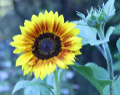
Para gawing pixel art ang larawan, mag-upload ng umiiral na image, ayusin ang Laki ng Pixel at palette, hintayin ang bagong preview, at mag-save ng PNG. Hindi ito AI na gumuguhit ng bagong eksena. Gagamitin natin ang parehong sunflower para ma-check ang file na 120×95 at 80×63, hindi ang hitsura lang ng screenshot.
Ihanda ang suportadong larawan
Tumatanggap ang tool sa Filipino ng PNG, JPEG, GIF at WebP, hanggang 10 MiB o 10 485 760 byte. Kapag lampas 2200 pixel ang pinakamahabang gilid, pinapaliit muna ito nang proporsiyonal bago iproseso. Hindi garantisadong napapanatili ang lahat ng orihinal na pixel. Hindi animated GIF ang output; PNG, JPEG at WebP ang mga format na maaaring i-save.
Pumili ng sariling larawan o larawang may pahintulot. Ang lokal na 960×762 na JPEG para rito ay mula sa sunflower ni Don McCulley, sa ilalim ng CC0. Tunay na mga download mula sa aming tool ang mga resultang ipinapakita.

Mag-upload at hintayin ang preview
Pindutin ang Piliin ang file o i-drag ang larawan sa upload area. Hintaying lumabas ang preview at mga control. Kung hindi suportado ang format o lampas sa limitasyon ang file, pumili ng ibang suportadong larawan. Kung hindi ito mabuksan, subukang i-export muli sa ibang image editor bago mag-upload; hindi sapat ang palitan lang ang extension.
Nasa browser ang conversion ng larawan. Tingnan ang privacy policy para sa cookies, ads at iba pang koneksiyon ng website. I-save ang kailangan mong file bago umalis o mag-refresh.
Ayusin ang Laki ng Pixel
Taasan ang Laki ng Pixel para sa mas malalaking bloke at mas kaunting pixel sa output. Ibaba ito kung nawawala ang outline. Hindi ito Resize slider para magtakda ng anumang nais na lapad at taas. Ang Zoom ay para sa preview; hindi nito binabago ang laki ng file.
Para sa halimbawang 960×762, gamitin ang Palette Wala, patayin ang Gumawa ng palette mula sa larawan at dithering, at itakda sa 0 ang Liwanag, Kontras at Saturasyon. PNG at Pixel size ang export at patay ang Ipakita ang grid. Sa Laki ng Pixel 8, 120×95 ang file; sa 12, 80×63. Magkapareho ang lapad ng pagpapakita sa ibaba upang makita ang pagkakaiba, pero hindi pareho ang mga dimensiyon ng file.
Piliin ang palette at tingnan ang kulay
Nakatakdang palette ang Pico-8, Lost Century, Sunset 8, Twilight 5 at Hollow kapag patay ang awtomatikong palette. Hindi binabago ng slider ng bilang ng kulay ang mga nakatakdang palette. Para kumuha ng mga kulay mula sa larawan, buksan ang Gumawa ng palette mula sa larawan at ayusin ang Pinakamaraming kulay sa ginawang palette. Hangganan ito, hindi eksaktong bilang na garantisado. Random ang panimulang pagpili, kaya maaaring mag-iba ang mga kulay sa paggawa ng bagong palette.
Ayusin ang Liwanag, Kontras at Saturasyon nang paisa-isa. Kung susubukan ang I-activate ang dithering (Floyd–Steinberg), ihambing ang patay at bukas sa iisang session na may parehong palette. Makakatulong ang mga tuldok sa mga tono ngunit maaari ring guluhin ang linya. Para sa mas masusing paghahambing, basahin ang retro na pixel effect.
I-save at suriin ang PNG
Piliin ang PNG at Pixel size para sa maliit na output. Hintayin ang bagong preview pagkatapos ng huling pagbabago; saka pindutin ang I-download ang Pixel Art Image. Buksan ang na-save na file at suriin ang lapad at taas sa pixel. Hindi ibig sabihin na nagbago na ang download dahil lang nagbago ang bilang sa slider. Kung walang bagong preview, maghintay bago mag-download.
Ang Original size, 2× original at 4× original ay nagpapalaki sa parehong mga bloke, hindi ibinabalik ang nawawalang detalye. Kapag Original size, 2× original o 4× original, maaaring mapasama sa file ang mga linya ng grid. Iginuguhit ang mga ito kung hindi bababa sa 2 pixel ang lapad at taas ng bawat selda. Kapag Pixel size, 1×1 pixel ang bawat selda kaya walang iginuguhit na grid. Patayin ang Ipakita ang grid bago mag-download kung ayaw ng mga linya.
Gamitin ang PNG at buksan ang Transparent na background (PNG/WebP) kung transparent na ang source. Hindi nito inaalis ang solid na background. Kapag mali ang kulay, nawala ang linya o nagbago ang laki, sundan ang pag-aayos ng resulta. Nasa Filipino ang mga kaugnay na gabay.
Mga karaniwang tanong
Paano magtakda ng eksaktong lapad at taas?
Hindi arbitraryong Resize slider ang Laki ng Pixel. Ihanda ang source dimensions sa ibang editor at piliin ang angkop na laki ng export. Suriin ang aktuwal na na-save na file.
Bakit maliit ang file kahit malaki ang preview?
Maaaring pinalaki lang ang preview ng Zoom. Nakabatay sa mga selda ang Pixel size export; hindi binabago ng Zoom ang file. Original size at mga multiplier ang nagpapalaki ng output mula sa parehong mga bloke.
Saan ibinabahagi o awtomatikong naibabalik ang larawan?
Walang gallery publishing o pangakong awtomatikong pagbabalik sa gabay na ito. I-save ang PNG bago umalis. Para sa animation o pag-aayos ng bawat pixel, tingnan ang paghahambing ng mga tool.
Mga kaugnay na gabay
Paghambingin ang mga tool sa pixel art: larawan, pagguhit at animation
Paghambingin ang apat na tool sa pixel art ayon sa gawain, pag-install, pag-import ng larawan at pag-save ng project para sa susunod na pag-edit.
Gumawa ng retro na pixel effect: laki, limitadong kulay at dithering
Subukan ang retro na pixel effect gamit ang PNG na 120×95 at 80×63. Paghambingin ang laki, limitadong kulay at dithering sa parehong larawan.