Ayusin ang pixel art: manipis na linya, kulay at laki ng export


Alamin kung linya, kulay o export ang kailangang baguhin
Ayusin ang pixel art ayon sa sintomas: nawawalang linya, maling kulay, sobrang tuldok o laki ng file. Tingnan ang tunay na PNG at unang dapat baguhin.
Baguhin ayon sa sintomas
| Sintomas | Suriin | Unang subukan | Limitasyon |
|---|---|---|---|
| Nawala ang manipis na linya | Suriin: Laki ng output at kapal ng linya | Unang subukan: Ibaba ang Laki ng Pixel | Limitasyon: Hindi ibinabalik ng Zoom ang detalye |
| Hindi angkop ang kulay | Suriin: Nakatakda o awtomatikong palette | Unang subukan: Pumili ng angkop na palette bago baguhin ang Kontras | Limitasyon: Hindi garantisado ang eksaktong bilang ng kulay |
| May sobrang mga tuldok | Suriin: Dithering at parehong palette | Unang subukan: Ihambing ang patay at bukas sa iisang session | Limitasyon: Maaaring makatulong sa tono ngunit gumulo sa linya |
| Mali ang laki o background | Suriin: Export mode, grid at alpha ng source | Unang subukan: Suriin ang PNG at patayin ang grid kung hindi kailangan | Limitasyon: Hindi pagtanggal ng background ang transparent export |
Suriin ang dahilan, baguhin ang isang setting at hintayin ang bagong preview bago mag-save.
Para ayusin ang pixel art pagkatapos ng unang conversion, alamin muna kung linya, kulay o laki ng file ang problema. Isa-isang baguhin ang setting at hintayin ang bagong preview. Hindi ibinabalik ng tool ang nawalang detalye; magsimula sa mga sintomas sa talahanayan.
Magsimula sa sintomas
Kung pantay ang buong larawan pero malambot ang mga gilid, suriin muna ang paraan ng pagpapalaki sa app na pinagbuksan ng file. Kung nawala ang linya, maaaring kulang na mismo ang pixel sa output. Magkaibang problema ang dalawang ito; hindi palaging Kontras ang solusyon.
Kapag nawawala ang manipis na linya
Ang mas mataas na Laki ng Pixel ay gumagawa ng mas magaspang na larawan. Ibaba ito upang mapanatili ang mas maraming selda, o palaparin muna ang mahalagang linya sa source editor. Hindi kayang ibalik ng pagpapalaki ang detalyeng nawala na sa pagbawas ng laki.
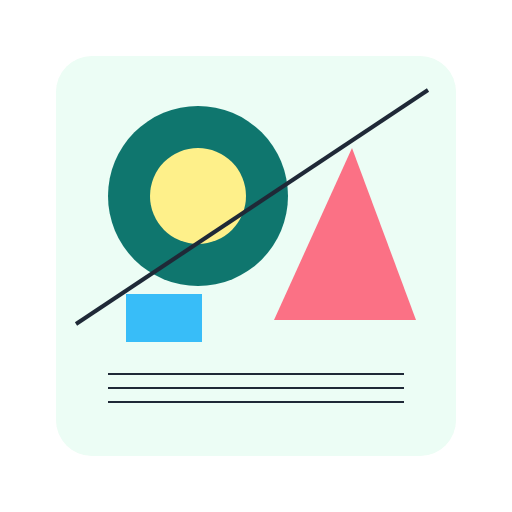
Ang source sa ibaba ay isang 512×512 na PNG na may tatlong manipis na pahalang na linya, nilikha sa browser para sa pagsusuri, hindi isang larawang likha ng Illustrator. Palette Wala, patay ang awtomatikong palette at dithering, 0 ang pagsasaayos ng kulay, PNG at Pixel size ang export, at patay ang grid. Sa Laki ng Pixel 4, file itong 128×128. Sa 16, file itong 32×32 at hindi na magkakahiwalay ang tatlong manipis na pahalang na linya.


Kapag hindi angkop ang kulay
Kung hindi bagay ang nakatakdang palette, pumili ng iba o buksan ang Gumawa ng palette mula sa larawan. Hindi binabago ng slider ng bilang ng kulay ang mga nakatakdang palette. Para sa ginawang palette, itakda ang Pinakamaraming kulay sa ginawang palette bilang hangganan. Nasa retro na pixel effect ang paghahambing ng mga limitadong kulay.
Subukan muna ang palette bago baguhin ang Liwanag, Kontras o Saturasyon. Maaaring makatulong ang Kontras kung hindi malinaw ang pagkakaiba ng maliwanag at madilim, pero maaari rin nitong alisin ang maliliit na pagbabago ng tono. Itala ang setting at baguhin ang isang bagay sa bawat paghahambing.
Kapag may sobrang tuldok
Paghambingin ang I-activate ang dithering (Floyd–Steinberg) na patay at bukas gamit ang parehong palette sa iisang session. Sa dalawang tunay na sunflower file, 80×63 ang laki, Laki ng Pixel 12, awtomatikong palette na hanggang 24 kulay, RGB, 0 ang tatlong pagsasaayos, PNG at Pixel size ang export, at patay ang grid. Ang lokal na 960×762 na source ay mula sa sunflower ni Don McCulley, CC0.

Kapag mali ang laki o background
Pixel size ang maliit na output batay sa mga selda. Ang Original size, 2× original at 4× original ay nagpapalaki sa parehong mga bloke, hindi nagpapabalik ng detalye. Hindi binabago ng Zoom ang file. Suriin ang PNG mismo sa app na nagpapakita ng lapad at taas sa pixel, hindi ang laki lang sa screenshot.
Kapag Original size, 2× original o 4× original, maaaring mapasama sa file ang mga linya ng grid. Iginuguhit ang mga ito kung hindi bababa sa 2 pixel ang lapad at taas ng bawat selda. Kapag Pixel size, 1×1 pixel ang bawat selda kaya walang iginuguhit na grid. Patayin ang Ipakita ang grid bago mag-download kung ayaw ng mga linya. Hindi tamang sabihing pang-preview lang ang grid sa lahat ng export.
Para sa transparent na source, gumamit ng PNG at buksan ang Transparent na background (PNG/WebP). Hindi nito inaalis ang solid na background ng larawan. Suriin ang na-save na file sa image viewer na nagpapakita ng transparent na bahagi, hindi ang kulay lang ng background sa preview.
Para baguhin ang source sa Illustrator, basahin ang paghahanda ng PNG. Para sa una mong conversion, sundan ang maikling gabay sa pag-upload at pag-save. Nasa Filipino ang mga artikulo.
Mga karaniwang tanong
Maibabalik ba ang linya sa pamamagitan ng pagpapalaki?
Hindi kung nawala na ito sa maliit na file. Ibaba ang Laki ng Pixel o ayusin ang kapal ng linya sa source bago muling mag-convert.
Bakit nag-iba ang kulay sa muling paggawa ng palette?
Random ang panimulang pagpili sa awtomatikong palette. Para paghambingin ang dithering, panatilihin ang parehong palette sa iisang session; huwag gumawa ng bago sa gitna ng paghahambing.
Maaalis ba ng transparent export ang background ng litrato?
Hindi. Pinapanatili nito ang umiiral na transparency. Gumamit muna ng ibang editor upang alisin ang solid na background kung iyon ang kailangan.
Mga kaugnay na gabay
PNG mula sa Illustrator: sanggunian sa export bago gumawa ng pixel art
Sanggunian sa PNG export ng Illustrator batay sa gabay ng Adobe: pixel dimensions, scale at transparency. May hiwalay na halimbawa sa browser.
Paano gawing pixel art ang larawan: mag-upload, mag-ayos at mag-save ng PNG
Gawing pixel art ang larawan: mag-upload, ayusin ang laki at palette, hintayin ang preview at mag-save ng PNG na masusuri ang sukat.