PNG uit Illustrator: afmetingen, transparantie en daarna pixeleren
Auteur Pixel Art Village
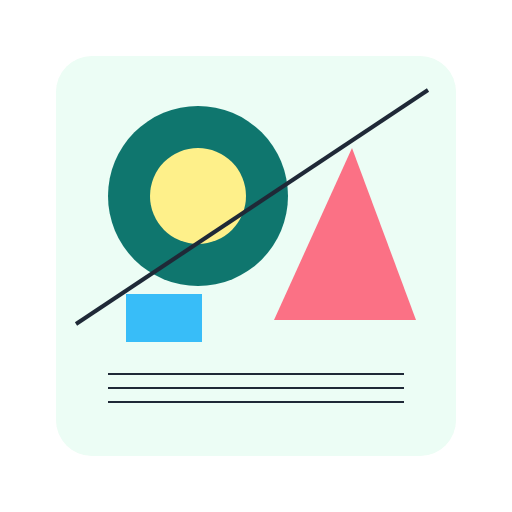

Afmetingen en transparantie controleren vóór eventuele pixelering
Bereid een PNG uit Illustrator voor met de juiste afmetingen, schaal en transparantie. Leer wat PPI doet en wanneer je de afbeelding verder wilt pixeleren.
PNG exporteren uit Illustrator en een afbeelding pixeleren zijn twee verschillende taken. Maak eerst een rasterbestand met de juiste afmetingen en achtergrond. Zet de PNG pas om in Pixel Art Village als je zichtbare blokken wilt. Een gewoon scherp webicoon hoeft niet nog eens gepixeleerd te worden. De converter accepteert geen AI- of SVG-bestanden; bewaar je vectorproject voor verdere aanpassingen.
De menu-instructies zijn gebaseerd op officiële Adobe-documentatie. Voor dit artikel hebben we geen export in Illustrator uitgevoerd. De getoonde PNG's zijn afzonderlijk gemaakte browservoorbeelden of echte downloads uit onze converter. Het zijn geen Illustrator-schermafbeeldingen of bewijs van een Adobe-exportsessie.
Bepaal de gewenste afmetingen in pixels
Bepaal welke breedte en hoogte je bestand nodig heeft. Rekenvoorbeeld: een tekengebied van 256×256 px geeft bij schaal 1× een doel van 256×256 en bij 2× een doel van 512×512. Een tekengebied van 300×200 px geeft bij 2× 600×400, geen vierkant. Dit zijn berekeningen voor tekengebiedafmetingen, geen uitgevoerde exports. De grenzen van een geselecteerd object kunnen daarvan afwijken.
PPI betekent pixels per inch en bepaalt op zichzelf niet de breedte of hoogte van een bestand. Een rekenvoorbeeld voor drukwerk: 4×6 inch bij 300 PPI is 1200×1800 pixels. Dat is geen algemene eis voor iconen, webafbeeldingen of pixel art. Houd fysieke afmetingen, pixelafmetingen en de weergavegrootte uit elkaar.
Exporteren volgens Adobe-documentatie
Adobe: Export for Screens beschrijft de keuze van een tekengebied of asset en de instellingen Scale en Format: schaal en formaat. Exporteer het tekengebied als je de afmetingen daarvan nodig hebt, in plaats van de grenzen van één object. De bron is Engelstalig; menunamen kunnen per taal en programmaversie verschillen.
- Open File > Export > Export for Screens, de export voor schermen.
- Kies Artboards voor tekengebieden of Assets voor voorbereide onderdelen. Controleer welke gebieden of onderdelen worden geëxporteerd.
- Kies PNG bij Format en 1× of de gewenste vermenigvuldiger bij Scale. Exporteer naar de gewenste map.
- Open de PNG in een afbeeldingsviewer en controleer de werkelijke breedte, hoogte en transparantie. Dit is een samenvatting van Adobe-instructies, geen verslag van onze eigen exportsessie.
Een andere route is File > Export > Export As, waarmee je PNG en de bijbehorende opties kiest. Controleer Use Artboards als je de export tot de tekengebieden wilt beperken. Adobe beschrijft de resolutie, Anti-aliasing en achtergrondkeuze. De documentatie is Engelstalig.
Transparent betekent een transparante achtergrond. Die keuze verwijdert echter geen achtergrondrechthoek die al in je ontwerp staat. Anti-aliasing verzacht randen van curves en diagonalen. Uitschakelen kan passen bij harde pixelranden, maar is niet altijd de juiste keuze voor een gewone vectorillustratie. Beoordeel de export op de gewenste weergavegrootte in plaats van randverzachting standaard uit te zetten.
De Adobe-gids voor pixeluitlijning beschrijft View > Pixel Preview en uitlijning op het pixelraster. Dat helpt bij het beoordelen van randen, maar vervangt geen controle van de afmetingen en transparantie van de opgeslagen PNG. Het haalt ook geen details terug die al in een klein raster zijn verdwenen. Deze bron is Engelstalig.
Voorbeelden van afmetingen, geen Illustrator-exports
De volgende twee transparante PNG's zijn afzonderlijk in de browser gemaakt met hetzelfde geometrische ontwerp, op 512×512 en 64×64. Het kleine bestand is geen verkleinde kopie van het grote. Ze laten het effect van het aantal pixels zien, niet de kwaliteit of instellingen van Adobe-export.

Kies de PNG en pixeleer alleen als dat de bedoeling is
Open je voorbereide PNG in de Nederlandse converter. De limiet is 10 MiB, oftewel 10.485.760 bytes; die grootte is toegestaan, grotere bestanden niet. Een langste zijde van meer dan 2200 pixels wordt vóór de verwerking proportioneel verkleind. Er is geen vector- of lageneditor en geen automatische achtergrondverwijdering. Voer zulke wijzigingen in je bronproject uit.
Het echte resultaat hieronder komt uit de browserbron van 512×512. Instellingen: Pixelgrootte 8, palet Geen, automatisch palet en dithering uit, Helderheid, Contrast en Verzadiging op 0. De export is PNG met Pixel size, Transparante achtergrond (PNG) aan en Toon raster uit. De gedownloade PNG is 64×64 en behoudt volledig én gedeeltelijk transparante pixels. Dit bevestigt de conversie in ons hulpmiddel, niet een export in Adobe.
Kies PNG en Pixel size, wacht op het nieuwe voorbeeld en klik op Pixelart-afbeelding downloaden. Controleer de afmetingen en achtergrond van de download. Original size vergroot de blokken tot de afmetingen van de verwerkte bron, maar maakt er geen vectoren van. JPEG bewaart geen transparantie. De transparantieclaim in dit voorbeeld geldt voor PNG.
Verlaag Pixelgrootte en verwerk de bron opnieuw als dunne lijnen verdwijnen. Controleer bij verkeerde afmetingen het tekengebied, de exportgrenzen, schaal en bestandseigenschappen. Lees de diagnosegids voor pixel art of de beginnersgids voor invoer en PNG-download.
FAQ
Kan ik AI of SVG rechtstreeks openen in de converter?
Nee. Exporteer eerst een ondersteund rasterformaat, bijvoorbeeld PNG. Bewaar AI voor vectorbewerking; een PNG is geen kopie van het bewerkbare project.
Garandeert 300 PPI een scherp webicoon?
Nee. Controleer de pixelbreedte en -hoogte, de exportschaal en de weergavegrootte. Alleen de PPI-waarde zegt daarvoor niet genoeg.
Zijn de voorbeelden echt uit Illustrator geëxporteerd?
Nee. De twee bronvoorbeelden zijn afzonderlijk in de browser gemaakt. De derde afbeelding is een echte download uit Pixel Art Village. De Illustrator-instructies komen uit Adobe-documentatie en zijn voor dit artikel niet in de toepassing uitgevoerd.
Verwijdert transparante export een fotoachtergrond?
Nee. De PNG-export bewaart transparantie die al in de bron aanwezig is. Verwijder een ondoorzichtige achtergrond in een editor vóór de conversie.
Gerelateerde gidsen
Een afbeelding pixeleren: van bronfoto tot je eerste PNG
Pixeleer je afbeelding stap voor stap: kies een bestand, stel pixelgrootte en palet in en download PNG. Bekijk echte voorbeelden en de grenzen van de tool.
Vier pixelart-tools voor fotoconversie, tekenen en animatie
Kies uit vier pixelart-tools voor fotoconversie, tekenen of animatie. Bekijk functies, beperkingen en een echt PNG-voorbeeld, zonder ranglijst of scores.