Een afbeelding pixeleren: van bronfoto tot je eerste PNG
Auteur Pixel Art Village


Een afbeelding kiezen, Pixelgrootte instellen en je eerste PNG downloaden
Pixeleer je afbeelding stap voor stap: kies een bestand, stel pixelgrootte en palet in en download PNG. Bekijk echte voorbeelden en de grenzen van de tool.
Een afbeelding pixeleren begint met een bestaande foto: kies de blokgrootte en sla het resultaat op. Deze gids volgt de kortste route naar je eerste PNG, van bronbestand via het voorbeeld naar de download. Het gaat niet om handmatig pixels tekenen, animatie maken of verloren details terughalen.
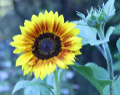
De bron is een lokale JPEG-versie van 960×762 van de zonnebloemfoto van Don McCulley, beschikbaar onder CC0. Dit zijn de afmetingen van de gebruikte versie, niet de maximale resolutie van de oorspronkelijke foto.

De resultaten zijn bestaande bestanden die daadwerkelijk uit Pixel Art Village zijn gedownload. De beheerder van die converter heeft ook deze gids geschreven. Gebruik je eigen foto of een voorbeeld dat je volgens de licentie mag gebruiken.
1. Kies een ondersteund bestand
Open de Nederlandse converter en klik op Kies bestand of sleep een afbeelding naar het invoervak. Wacht tot het voorbeeld en de instellingen op dezelfde pagina verschijnen. Je kunt PNG, JPEG, GIF en WebP invoeren. GIF als bron betekent geen animatie als uitvoer: de downloads zijn statische PNG-, JPEG- of WebP-bestanden.
De limiet is 10 MiB, oftewel 10.485.760 bytes. Een bestand van precies die grootte wordt toegelaten; een groter bestand wordt geweigerd. Een afbeelding met een langste zijde boven 2200 pixels wordt juist proportioneel verkleind vóór de verwerking. Dat zijn twee aparte grenzen. Original size garandeert daardoor niet de oorspronkelijke afmetingen van een grote bron.
De beeldconversie gebeurt in de browser en vereist geen account. Dat betekent niet dat de website geen advertenties, cookies of externe verbindingen heeft. Lees het privacybeleid en download je resultaat voordat je de pagina sluit of vernieuwt.
2. Kies de Pixelgrootte
Een hogere Pixelgrootte geeft grotere blokken en minder pixels in het resultaat. Een lagere waarde bewaart meer details. Begin bij de voorbeeldfoto met 8 en 12 en beoordeel of het onderwerp herkenbaar blijft. Deze schuifregelaar is geen Resize-veld waarin je een willekeurige breedte en hoogte invult.
Voor de twee resultaten hieronder is de bron 960×762 gebruikt, met palet Geen, automatisch palet en dithering uit en Helderheid, Contrast en Verzadiging op 0. De export is PNG met Pixel size; Toon raster staat uit. Pixelgrootte 8 geeft 120×95 en waarde 12 geeft 80×63. Zoomen vergroot alleen het voorbeeld en verandert niet het aantal pixels in je download.
3. Vergelijk palet en kleuren
Kies voor je eerste resultaat palet Geen en zet Genereer palet uit afbeelding uit. Wil je minder kleuren, schakel die optie in en stel het maximale aantal kleuren in het automatische palet in. Dat is een bovengrens, geen garantie op een exact aantal. Willekeurige initialisatie kan bij opnieuw genereren andere kleuren opleveren.
Pico-8, Lost Century, Sunset 8, Twilight 5 en Hollow zijn vaste paletten. Met automatische generatie uit gebruiken ze hun vaste kleuren; de schuifregelaar voor het maximale aantal kleuren verandert die niet. Begin met Helderheid, Contrast en Verzadiging op 0 en verander zo nodig één correctie tegelijk.
Dithering geeft kleurovergangen weer met gekleurde stippen en is niet verplicht. Laat Dithering inschakelen (Floyd-Steinberg) eerst uit. Houd voor een vergelijking hetzelfde palet in dezelfde sessie aan. Meer voorbeelden staan in de gids voor pixel art in SNES-stijl.
4. Wacht op het voorbeeld en download PNG
Kies bij Exporteer formaat PNG (zonder verlies) en bij Grootte exporteren de optie Pixel size. Zo download je het kleine uitvoerraster, bijvoorbeeld de 80×63 hierboven. Wacht na je laatste wijziging tot het nieuwe voorbeeld gereed is. Klik daarna op Pixelart-afbeelding downloaden en controleer de breedte en hoogte van het bestand in pixels. Een gewijzigd getal op een schuifregelaar betekent nog niet dat het nieuwe resultaat al klaar is.
Bij PNG-export vergroten Original size, 2× original en 4× original het resultaat met nearest-neighbor, zonder randverzachting. Daarmee komen verdwenen lijnen of tekst niet terug. Original size verwijst naar de bronafmetingen ná eventuele verkleining, niet altijd naar de afmetingen van het oorspronkelijke bestand.
Toon raster verandert de bestandsafmetingen niet. Rasterlijnen kunnen wel in Original size, 2× original of 4× original terechtkomen als iedere cel minstens 2 pixels breed én 2 pixels hoog is. Bij Pixel size is een cel 1×1 pixel en worden geen rasterlijnen getekend. Zet Toon raster vóór het downloaden uit als je geen lijnen in de afbeelding wilt.
Heeft je bron al transparantie, kies dan PNG en schakel Transparante achtergrond (PNG) in. Voor PNG bewaart die optie bestaande transparantie; ze verwijdert niet de achtergrond van een gewone foto. JPEG ondersteunt geen transparantie. Deze gids doet geen uitspraak over behoud van alfa in WebP.
Als het eerste resultaat niet naar wens is
Verdwenen contouren: verlaag Pixelgrootte en verwerk de bron opnieuw. Kleuren die samenvallen: controleer het soort palet. Storende stippen: vergelijk met dithering uit. Te grote exportafmetingen: kies Pixel size. Fout bij invoer: lees de melding en kies een ondersteund bestand binnen de bytelimiet. Alleen een bestandsextensie wijzigen zet het formaat niet om.
De gids voor het verbeteren van pixel art beschrijft hoe je zulke problemen onderzoekt. Voor vectorwerk is er de gids voor PNG uit Illustrator. Wil je iedere pixel met de hand aanpassen, kies dan een editor uit de vergelijking van pixelart-tools.
FAQ
Betekent Pixelgrootte 12 dat mijn bestand 12×12 wordt?
Nee. De waarde bepaalt hoe sterk de bron wordt vereenvoudigd. Voor onze bron van 960×762 levert Pixel size bij waarde 12 een PNG van 80×63 op. Een bron met andere afmetingen geeft een ander formaat.
Hoe stel ik een willekeurige breedte en hoogte in?
Pixelgrootte is geen invoerveld voor willekeurige afmetingen. Bereid een passende bron voor in een editor, kies de exportgrootte en controleer het gedownloade bestand. De converter heeft hiervoor geen aparte Resize-schuifregelaar.
Kan ik GIF openen en een geanimeerde GIF downloaden?
GIF wordt als invoer geaccepteerd, maar de huidige converter exporteert statische PNG-, JPEG- en WebP-bestanden. Er is geen tijdlijn of export van alle animatieframes.
Geeft een grotere export meer details?
Nee. Die vergroot bestaande blokken zonder verloren informatie terug te halen. Download je bestand voordat je vertrekt; er is geen publicatie naar een galerij of garantie dat je werk automatisch wordt hersteld.
Gerelateerde gidsen
Vier pixelart-tools voor fotoconversie, tekenen en animatie
Kies uit vier pixelart-tools voor fotoconversie, tekenen of animatie. Bekijk functies, beperkingen en een echt PNG-voorbeeld, zonder ranglijst of scores.
Pixel art in SNES-stijl: pixelgrootte, kleuren en dithering
Maak pixel art in SNES-stijl met minder kleuren en duidelijke blokken. Vergelijk echte PNG-bestanden, pixelgrootte en dithering, zonder consolegaranties.