Pixel art in SNES-stijl: pixelgrootte, kleuren en dithering
Auteur Pixel Art Village


Pixelgrootte, kleurenlimiet en dithering vergelijken zonder consolegaranties
Maak pixel art in SNES-stijl met minder kleuren en duidelijke blokken. Vergelijk echte PNG-bestanden, pixelgrootte en dithering, zonder consolegaranties.
Pixel art in SNES-stijl betekent hier een visuele verwijzing naar oudere games: minder details, duidelijke blokken en een beperkt kleurenpalet. Het is geen hardwaremodus of garantie dat een bestand op de console werkt. Pixel Art Village exporteert een statische afbeelding, geen tegeldata, consolepalet of uitvoerbaar SNES-bestand.
De voorbeelden hieronder zijn bestaande bestanden die daadwerkelijk uit onze converter zijn gedownload. Met dezelfde foto laten we het verschil tussen pixelgrootte, kleurenlimiet en dithering zien. De instellingen horen bij deze voorbeelden; ze zijn geen universeel recept voor iedere foto.
Begin met een herkenbare vorm
Kies een onderwerp dat ook klein nog herkenbaar is. Fijne tekst, dunne lijnen en een drukke achtergrond kunnen bij de conversie verdwijnen. Snijd de foto zo nodig vooraf bij in een andere editor. De converter heeft geen selectiepenseel en verwijdert niet automatisch de achtergrond.
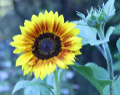
De bron is een lokale JPEG-versie van 960×762 van de zonnebloemfoto van Don McCulley, beschikbaar onder CC0. Dit zijn de afmetingen van de gebruikte versie, niet de maximale resolutie van de oorspronkelijke foto.

Vergelijk Pixelgrootte 8 en 12
Open de Nederlandse converter en kies de foto. Een hogere Pixelgrootte geeft grotere blokken en minder pixels in het resultaat. Verlaag de waarde wanneer belangrijke lijnen verdwijnen. Het getal op de schuifregelaar is niet de breedte van het uiteindelijke bestand.
In beide voorbeelden staat het palet op Geen, zijn Genereer palet uit afbeelding en dithering uitgeschakeld en staan Helderheid, Contrast en Verzadiging op 0. De export is PNG met Pixel size; Toon raster staat uit. Uit de bron van 960×762 levert waarde 8 een bestand van 120×95 op en waarde 12 een bestand van 80×63. Zoomen verandert alleen de weergave van het voorbeeld.

Beperk de kleuren bewust
Schakel Genereer palet uit afbeelding in om kleuren uit de foto te gebruiken. Stel vervolgens het maximale aantal kleuren in het automatische palet in. Een bereik van 16–32 kan een beginpunt zijn. Verhoog de limiet als belangrijke gebieden dezelfde kleur krijgen. Dit is een visuele keuze, geen SNES-hardwarenorm.
Pico-8, Lost Century, Sunset 8, Twilight 5 en Hollow zijn vaste paletten. Als automatische generatie uitstaat, gebruiken ze hun vastgelegde kleuren in plaats van kleuren uit de foto. De schuifregelaar voor het maximale aantal kleuren verandert het automatische palet, niet deze vaste paletten.
Het volgende voorbeeld gebruikt Pixelgrootte 12, een automatisch palet met maximaal 24 kleuren en RGB als kleurafstand. Dithering staat uit, de drie kleurcorrecties staan op 0, de export is PNG met Pixel size en Toon raster staat uit. Het bestand van 80×63 bevat hoogstens 24 RGB-kleuren in de ondoorzichtige pixels. De instelling is een bovengrens, geen garantie op precies 24 zichtbare kleuren. Door willekeurige initialisatie kan opnieuw genereren een ander palet opleveren.
Vergelijk dithering in dezelfde sessie
Dithering inschakelen (Floyd-Steinberg) verdeelt gekleurde stippen om overgangen met weinig kleuren weer te geven. Dat kan verlopen helpen, maar ook kleine contouren verstoren. Beoordeel het resultaat op de gewenste weergavegrootte: dithering aan is niet automatisch beter.
De onderstaande PNG is in dezelfde sessie als de vorige gemaakt. De foto, Pixelgrootte 12, hetzelfde gegenereerde palet met maximaal 24 kleuren, RGB, drie kleurcorrecties op 0, PNG, Pixel size en het uitgeschakelde raster bleven gelijk. Alleen dithering werd ingeschakeld. Het resultaat is nog steeds 80×63 met hoogstens 24 ondoorzichtige RGB-kleuren. Genereer tijdens zo'n vergelijking geen nieuw palet; anders verander je twee factoren tegelijk.

Beoordeel de vorm, niet alleen het aantal kleuren
Blijft de omtrek herkenbaar? Kun je lichte en donkere vlakken onderscheiden? Herken je het onderwerp ook zonder vergroting? Deze vragen helpen de afbeelding beoordelen, maar bewijzen geen consolecompatibiliteit. Een afgewerkte sprite kan handmatige aanpassingen van pixelgroepen en randen in een pixeleditor nodig hebben.
Sla PNG op en controleer spelvereisten apart
Kies PNG en Pixel size voor de kleine uitvoer. Wacht na je laatste wijziging tot het nieuwe voorbeeld gereed is en klik op Pixelart-afbeelding downloaden. Open het bestand en controleer de afmetingen. Original size vergroot de blokken tot de afmetingen van de verwerkte bron, maar herstelt geen details. Zet Toon raster uit als je geen rasterlijnen in een vergrote export wilt.
Controleer voor een game afzonderlijk de benodigde afmetingen, transparantie, textuurfiltering en atlasregels. Deze gids maakt geen animatie, spritesheet of consoletegels. Lees bij problemen met contouren de gids voor het verbeteren van pixel art. De beginnersgids beschrijft de eerste download.
FAQ
Is het resultaat klaar voor een echte SNES?
Nee. Het is een statische afbeelding met een retro-uitstraling. Tegeldata, paletformaten en andere hardwarevereisten moet je apart voorbereiden.
Moet ik 24 kleuren of 256×240 pixels kiezen?
Nee. De 24 kleuren horen bij het voorbeeld en zijn geen limiet voor de hele console. Uitvoerafmetingen hangen af van de bron, Pixelgrootte en exportkeuze. Er is geen SNES-modus die automatisch 256×240 opslaat.
Waarom kunnen de kleuren veranderen bij opnieuw genereren?
Het automatische palet gebruikt willekeurige initialisatie. Houd voor een ditheringvergelijking hetzelfde palet in dezelfde sessie aan en verander alleen dithering.
Gerelateerde gidsen
Pixel art verbeteren: verdwenen lijnen, kleuren en exportproblemen
Verbeter pixel art door verdwenen lijnen, samenvallende kleuren en storende stippen te onderzoeken. Vergelijk echte PNG-bestanden en pas instellingen aan.
PNG uit Illustrator: afmetingen, transparantie en daarna pixeleren
Bereid een PNG uit Illustrator voor met de juiste afmetingen, schaal en transparantie. Leer wat PPI doet en wanneer je de afbeelding verder wilt pixeleren.