Pixel art verbeteren: verdwenen lijnen, kleuren en exportproblemen
Auteur Pixel Art Village


Problemen met lijnen, kleuren, stippen en export herkennen
Verbeter pixel art door verdwenen lijnen, samenvallende kleuren en storende stippen te onderzoeken. Vergelijk echte PNG-bestanden en pas instellingen aan.
Pas de wijziging aan het probleem aan
| Probleem | Controleer | Eerste poging | Beperking |
|---|---|---|---|
| Dunne lijnen verdwijnen | Controleer: Bron en Pixelgrootte | Eerste poging: Kies de bron opnieuw en verlaag Pixelgrootte | Beperking: Vergroten herstelt geen verloren informatie |
| Kleuren vallen samen | Controleer: Vast of automatisch palet? | Eerste poging: Verhoog de kleurenlimiet van het automatische palet | Beperking: De schuifregelaar verandert geen vast palet |
| Te veel gekleurde stippen | Controleer: Hetzelfde palet in dezelfde sessie? | Eerste poging: Vergelijk dithering uit en aan | Beperking: Genereer tussendoor geen nieuw palet |
| Wazig bij vergroting | Controleer: Randverzachting en bestandsformaat | Eerste poging: Bekijk PNG zonder randverzachting | Beperking: Dit herstelt geen ontbrekende details |
| Verkeerde afmetingen of achtergrond | Controleer: Export, raster en alfa in de bron | Eerste poging: Controleer Pixel size, zet raster uit en behoud alfa in PNG | Beperking: Transparante export verwijdert geen fotoachtergrond |
Dit is een diagnosehulp, geen kwaliteitsbeoordeling. Verander één factor, wacht op het voorbeeld en controleer de download.
Pixel art verbeteren begint met het herkennen van het probleem. Verdwijnen dunne lijnen, vallen kleuren samen of zijn er te veel stippen? Verander één instelling tegelijk en wacht op het nieuwe voorbeeld. De converter haalt verloren informatie niet terug en reconstrueert geen verdwenen letters.
De voorbeelden hieronder zijn bestaande bestanden die daadwerkelijk uit Pixel Art Village zijn gedownload, geen AI-reconstructies of handmatig bijgewerkte beelden. Heb je nog geen eerste resultaat, begin dan met de Nederlandse gids voor invoer en PNG-download.
Exacte pixelwaarden en dunne lijnen kunnen per browser verschillen. De voorbeeld-PNG's zijn bestaande downloads, geen belofte van een pixel voor pixel identiek resultaat. Controleer daarom ook de afmetingen en de zichtbare vorm in je eigen PNG.
Onderscheid verloren details van zachte weergave
Zijn de blokken duidelijk, maar zien hun randen er alleen bij vergroting zacht uit? Controleer dan de randverzachting van je afbeeldingsviewer. Ontbreekt een dunne lijn al in het kleine bestand, dan zijn details verloren gegaan bij het vereenvoudigen. Dit zijn verschillende oorzaken. Meer Contrast lost niet elk probleem op.
Verdwenen lijnen: verwerk de bron opnieuw
Open de Nederlandse converter en kies het oorspronkelijke bestand. Verlaag Pixelgrootte om meer cellen te behouden. Een hogere waarde maakt grotere blokken en een uitvoer met minder pixels. Je kunt belangrijke lijnen ook vooraf dikker maken in een andere editor. Het kleine resultaat vergroten herstelt niet wat al is verdwenen.
De bron is een transparante PNG van 512×512 met geometrische vormen en drie dunne horizontale lijnen, gemaakt in de browser. Het is geen export uit Illustrator. In de converter staat het palet op Geen; automatisch palet en dithering zijn uitgeschakeld en de drie kleurcorrecties staan op 0. De export is PNG met Pixel size en Toon raster uit. Pixelgrootte 4 gaf 128×128; waarde 16 gaf 32×32.
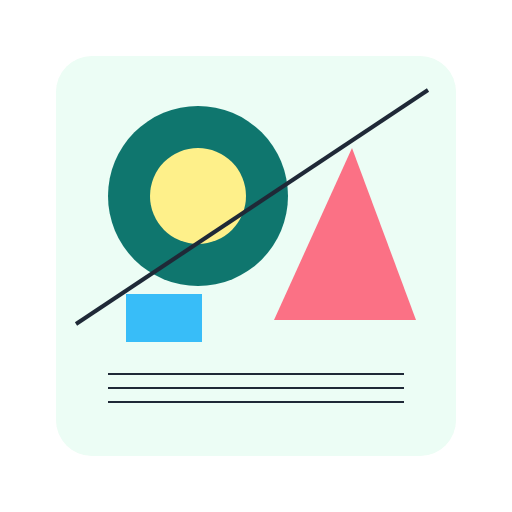
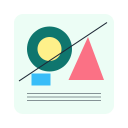

De betere scheiding ontstaat door de oorspronkelijke bron opnieuw te verwerken met een lagere waarde, niet door informatie uit de PNG van 32×32 terug te halen. Zonder de bron kan het nodig zijn details met de hand opnieuw te tekenen in een pixeleditor.
Kleuren die samenvallen
Controleer of je een vast palet gebruikt of Genereer palet uit afbeelding hebt ingeschakeld. Verhoog bij een automatisch palet het maximale aantal kleuren als belangrijke gebieden dezelfde tint krijgen. De waarde is een bovengrens, geen belofte dat precies zoveel kleuren zichtbaar worden.
Pico-8, Lost Century, Sunset 8, Twilight 5 en Hollow hebben vaste kleuren. De schuifregelaar voor het aantal kleuren verandert die niet. Vergelijk een ander palet of kies Geen met automatische generatie uit als het palet niet past. Probeer pas daarna een kleine verandering van Contrast vanaf 0, terwijl Helderheid en Verzadiging gelijk blijven. Te veel contrast kan subtiele toonverschillen laten verdwijnen.
Storende stippen: vergelijk dithering
Dithering inschakelen (Floyd-Steinberg) geeft kleurovergangen weer met stippenpatronen. Schakel het uit als het patroon kleine details overschaduwt. Houd dezelfde foto, Pixelgrootte en hetzelfde palet in één sessie aan en verander alleen dithering.
De bron is een lokale JPEG-versie van 960×762 van de zonnebloemfoto van Don McCulley, beschikbaar onder CC0. Dit zijn de afmetingen van de gebruikte versie, niet de maximale resolutie van de oorspronkelijke foto.

De volgende twee bestanden komen uit dezelfde sessie met die bron. Instellingen: Pixelgrootte 12, een automatisch palet met maximaal 24 kleuren, RGB als kleurafstand, Helderheid, Contrast en Verzadiging op 0, PNG, Pixel size en Toon raster uit. Alleen dithering verschilt. Beide PNG's zijn 80×63 en bevatten hoogstens 24 ondoorzichtige RGB-kleuren. Opnieuw genereren kan door willekeurige initialisatie een ander palet geven.
Verkeerde afmetingen, wazige export of een witte achtergrond
Pixel size slaat het kleine uitvoerraster op. Bij PNG-export vergroten Original size, 2× original en 4× original het beeld met nearest-neighbor: pixels worden uitgebreid zonder randverzachting. Dat herstelt geen verloren details. Zoomen verandert alleen het voorbeeld. Controleer de PNG-afmetingen in pixels en bekijk het bestand zonder randverzachting. Heeft JPEG-compressie de randen veranderd, sla dan ter vergelijking PNG op. Verschijnt het probleem pas na upload naar een andere dienst, vergelijk dan je oorspronkelijke download met het opnieuw gecomprimeerde bestand.
Toon raster verandert de bestandsafmetingen niet. Rasterlijnen kunnen wel in Original size, 2× original of 4× original terechtkomen als iedere cel minstens 2 pixels breed én 2 pixels hoog is. Bij Pixel size is een cel 1×1 pixel en worden geen rasterlijnen getekend. Zet Toon raster vóór het downloaden uit als je geen lijnen in het beeld wilt.
Gebruik voor bestaande transparantie een bron-PNG met een alfakanaal en exporteer PNG met Transparante achtergrond (PNG) ingeschakeld. Dit verwijdert geen ondoorzichtige fotoachtergrond. Een viewer kan transparante gebieden wit weergeven; bekijk de PNG daarom ook tegen andere achtergrondkleuren. JPEG bewaart geen transparantie. De bevestigde transparante voorbeelden hier zijn PNG, geen garantie voor WebP.
Wacht na een wijziging op het nieuwe voorbeeld voordat je downloadt. Voor een vectorbron is er de gids voor PNG uit Illustrator. Kies voor handmatige correcties een editor uit de vergelijking van pixelart-tools.
FAQ
Komt een verdwenen lijn terug als ik het resultaat vergroot?
Nee, niet als de lijn al ontbreekt in het kleine bestand. Verwerk de bron opnieuw met een lagere Pixelgrootte of maak de lijn dikker in het bronbestand.
Kan ik alleen een geselecteerd deel pixeleren?
Niet met de huidige converter. Die verwerkt de hele afbeelding en heeft geen selectiepenseel of lageneditor. Bereid het gewenste deel vooraf in een andere editor voor.
Waarom verandert het maximale aantal kleuren Sunset 8 niet?
Sunset 8 is een vast palet. De schuifregelaar beïnvloedt alleen het automatische palet dat uit de afbeelding wordt gemaakt. Controleer eerst welke paletmodus je gebruikt.
Verwijdert transparante export de achtergrond van een foto?
Nee. PNG-export kan transparantie bewaren die al in de bron aanwezig is. Verwijder een ondoorzichtige achtergrond vooraf in een beeldeditor.
Gerelateerde gidsen
PNG uit Illustrator: afmetingen, transparantie en daarna pixeleren
Bereid een PNG uit Illustrator voor met de juiste afmetingen, schaal en transparantie. Leer wat PPI doet en wanneer je de afbeelding verder wilt pixeleren.
Een afbeelding pixeleren: van bronfoto tot je eerste PNG
Pixeleer je afbeelding stap voor stap: kies een bestand, stel pixelgrootte en palet in en download PNG. Bekijk echte voorbeelden en de grenzen van de tool.